




В этом руководстве объясняется, как установить пользовательские индикаторы на платформу cTrader. В частности, здесь описана процедура установки индикаторов, загруженных с сторонних сайтов. В этом руководстве не рассматривается установка индикаторов из магазина cTrader Store.
В этом руководстве описывается установка пользовательских индикаторов в настольном приложении cTrader для Windows. Пользовательские индикаторы нельзя устанавливать в мобильных приложениях или на веб-платформе.
cTrader — это быстроразвивающаяся платформа, которая постоянно совершенствуется и улучшается. В этом руководстве представлена самая актуальная информация по установке пользовательских индикаторов в cTrader, тогда как многие статьи и видеоуроки, которые можно найти в Интернете, устарели из-за изменений в платформе и ее интерфейсе.
В целом, у вас есть четыре варианта установки пользовательского индикатора на платформе cTrader:
- Открытие файла индикатора двойным щелчком мыши: самый простой и понятный вариант, подходящий для большинства трейдеров.
- Копирование индикатора в cTrader в папку Индикаторы.: если предыдущий способ не сработал.
- Добавление индикатора через приложение Algo платформы cTrader: для тех, кто использует это приложение для кодирования собственных индикаторов, роботов и т. д.
- Использование исходных файлов: если у вас нет скомпилированного файла индикатора, но есть исходный файл.
Более подробно они описаны ниже.
Открытие файла индикатора
Самый простой и понятный способ установить индикатор — просто открыть его файл. Перейдите в папку, в которую вы скачали индикатор. Если он находится в zip-архиве (или любом другом архиве), распакуйте (разархивируйте) его. Затем просто дважды щелкните по файлу .algo (или откройте его любым другим способом — выберите его и нажмите Ввести, щелкните правой кнопкой мыши и выберите Открыть в раскрывающемся меню и т. д.). Если вы не открывали рабочий стол cTrader заранее, он откроется автоматически при двойном щелчке по файлу .algo.

Обратите внимание, что этот метод будет работать только в том случае, если файлы .algo связаны с вашим десктопным приложением cTrader. Как правило, это происходит автоматически при установке платформы cTrader.
После установки индикатор появится в списке индикаторов вашей платформы cTrader. Он будет отмечен значком Новый.

Кроме того, он может появиться в разделе Недавнее.

И то, и другое имеет место независимо от того, как вы установили индикатор.
Копирование файла индикатора в папку cTrader
Если по какой-либо причине вы не можете или не хотите использовать предыдущий метод, вы можете просто скопировать файл индикатора в папку cTrader.
Для этого необходимо скопировать файл индикатора (если загруженный индикатор состоит из нескольких файлов, вам понадобится только файл .algo).

После этого откройте папку cAlgo, которая обычно находится в папке Документы или Мои документы на вашем компьютере. Затем откройте находящуюся там папку Исходники.

Далее перейдите в папку Индикаторы.

И, наконец, вставьте файл индикатора в папку Индикаторы.

После этого проверьте список индикаторов в платформе cTrader — ваш пользовательский индикатор должен появиться в нем.
Добавление индикаторов через приложение Algo
Технически, десктопное приложение cTrader для Windows состоит из четырех приложений. Одно из них — это Algo — приложение для создания роботов, индикаторов и других автоматических инструментов. Его также можно использовать, установив пользовательские индикаторы.
Откройте приложение Algo в меню в левой части рабочего стола платформы cTrader.
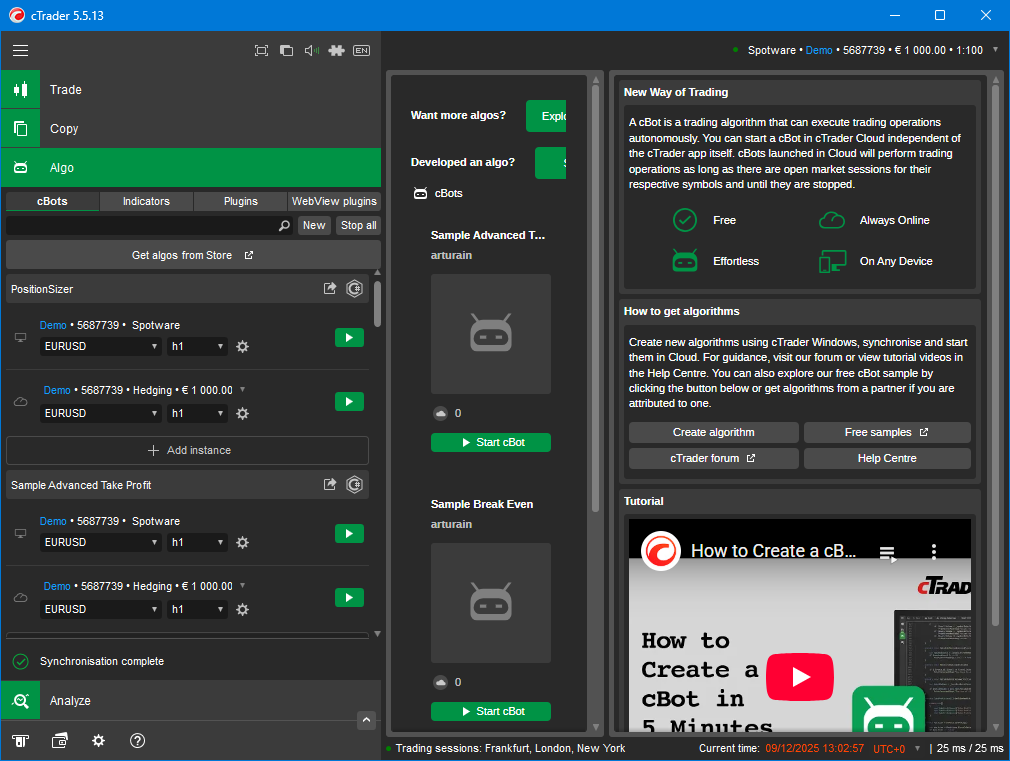
Откройте вкладку Индикаторы.

Нажмите на кнопку Новое над списком индикаторов и справа от панели поиска.

Затем вам будет предложено создать новый алгоритм или добавить существующий. Выберите Добавить существующий алгоритм и нажмите Далее.

В следующем окне вы можете либо выбрать файл (затем вам нужно будет перейти в папку, в которую вы скачали файл индикатора), либо перетащить файл индикатора в окно.


Выбрав файл индикатора одним из этих способов, нажмите Добавить.

Вы увидите вновь установленный индикатор в списке индикаторов приложения Algo.

Кроме того, после установки индикатора платформа cTrader откроет приложение Торговля и автоматически добавит индикатор на график.
Использование исходных файлов
Хотя в предыдущих методах использовались файлы .algo, вы также можете устанавливать индикаторы с помощью исходных файлов, которые имеют расширение .cs.
Перейдите в папку, содержащую загруженный исходный файл, затем откройте его в любом текстовом редакторе.

Скопируйте код, содержащийся в файле.
Откройте платформу cTrader и выберите приложение Algo. Как и в предыдущем методе, перейдите на вкладку Индикаторы и нажмите кнопку Новое. Но вместо добавления существующего индикатора выберите Создать новый алгоритм и нажмите Далее.

Выберите Индикатор, Назовите его и нажмите Далее.

Выберите язык C# и нажмите Далее.

Выберите С нуля и нажмите Создать.

Приложение откроет окно с примером кода. Удалите его и вставьте код, скопированный из файла .cs. Нажмите кнопку Создать.

Дождитесь появления индикатора. Если вы все сделали правильно, вы увидите сообщение Успешно создано в окне Результат создания.

После успешной сборки индикатор появится в списке индикаторов. Кроме того, папка Индикатор теперь будет содержать файл индикатора с расширением .algo.
Заключение
Вы можете установить пользовательский индикатор на настольную платформу cTrader для Windows четырьмя различными способами. Проще всего дважды щелкнуть файл индикатора (или открыть его другим способом). Если файлы .algo не связаны с приложением cTrader в вашей операционной системе, вы можете скопировать файл индикатора непосредственно в папку Индикаторы платформы cTrader, расположенную в папке Мои документы или Документы на вашем ПК. Программисты, использующие приложение Algo на платформе cTrader, также могут использовать его для добавления пользовательских индикаторов. Наконец, вы можете скопировать код индикатора из исходного файла в приложение Algo.


