
Выбор торговой платформы — одно из самых важных решений, которое может принять начинающий трейдер. От вашей торговой платформы зависит, насколько быстро вы получаете торговые данные, насколько они понятны, какими активами вы можете торговать и какими инструментами можете пользоваться. Безусловно, самой популярной платформой является MetaTrader, разработанная MetaQuotes Software Corporation. Проблема заключается в том, что в настоящее время трейдерами активно используются две версии этой платформы: MetaTrader 4 и MetaTrader 5. Какая из них лучше подходит именно вам? В этой статье представлено сравнение обеих платформ, которое, надеемся, поможет вам ответить на этот вопрос и выбрать платформу, наиболее подходящую для вашего стиля торговли.
История развития и значение для трейдеров
Выпуск и развитие
MetaTrader 4 была выпущена в 2005 году и быстро завоевала популярность среди трейдеров Форекс, на которых она и была в первую очередь ориентирована. Активная разработка прекратилась примерно в 2017–2018 годах. Однако это не означает, что от нее полностью отказались. Корпорация MetaQuotes продолжает выпускать обновления, направленные на повышение безопасности, исправление ошибок и улучшение стабильности. Однако в будущем платформа не будет получать новых функций и со временем будет все больше отставать по своим возможностям от своей преемницы.
Кроме того, в 2023 году компания MetaQuotes прекратила продажу лицензий на MetaTrader 4 новым брокерам. Это означает, что новые брокеры не смогут предлагать торговлю в MetaTrader 4, и только те брокеры, у которых уже есть лицензия, смогут продолжать её использовать.
MetaTrader 5 была выпущена в 2010 году как новая и усовершенствованная версия платформы MetaTrader. И на сегодняшний день это единственная версия, которая продолжает получать значительные обновления и новые функции. Кроме того, это единственная версия, которую могут предлагать новые брокеры, поскольку именно её сейчас лицензирует MetaQuotes.
Поскольку MetaTrader 4 с каждым годом будет становиться всё более устаревшей, MetaTrader 5 представляется единственным логичным выбором в качестве торговой платформы. Однако отсутствие новых функций и значительных обновлений для MetaTrader 4 с определённой точки зрения может быть даже преимуществом. Вам никогда не придётся заново осваивать платформу после значительной переработки или изменения интерфейса. А начинающим трейдерам или тем, кто использует простые торговые стратегии, некоторые новые и «навороченные» функции могут просто не понадобиться. Таким образом, если вам нужен проверенный инструмент, осваивать который нужно всего один раз, вам следует выбрать MetaTrader 4. Если же вы хотите получить самый современный опыт и самые новые функции, MetaTrader 5 должна стать вашей платформой.
Распространение на рынке
MetaTrader 4 и 5 на сегодняшний день являются самыми популярными торговыми платформами. В совокупности на них приходится более 50% доли рынка. Подавляющее большинство форекс-брокеров предлагает как минимум одну из версий платформы MetaTrader, хотя зачастую доступны обе.
Изначально MetaTrader 4 была более популярна, чем MetaTrader 5, благодаря хорошо развитой экосистеме и устоявшемуся сообществу трейдеров, и на протяжении многих лет удерживала первое место среди самых популярных торговых платформ. Однако MetaTrader 5 постепенно догоняла свою предшественницу, поскольку растущее число пользовательских советников и индикаторов, созданных сторонними разработчиками, наряду с более широким распространением на рынке, делало MetaTrader 5 всё более привлекательной для трейдеров. Согласно недавним данным отрасли, MetaTrader 5 не так давно обогнала MetaTrader 4 по популярности.
В конечном итоге обе платформы широко распространены на рынке, поэтому вы не прогадаете, выбрав любую из них. У MetaTrader 4, благодаря более длительной истории, более зрелое и устоявшееся сообщество трейдеров и разработчиков, создающих роботов для этой платформы. Однако оно будет сокращаться, поскольку с каждым годом платформа становится все более устаревшей. Между тем сообщество вокруг MetaTrader 5 продолжает расти и, вероятно, будет расти и в обозримом будущем. Поэтому в долгосрочной перспективе предпочтительнее остановиться на MetaTrader 5. Однако MetaTrader 4 по-прежнему пользуется огромной популярностью и никуда не исчезнет в ближайшее время. А это значит, что, выбрав MetaTrader 4, вы можете быть уверены: MT 4 будет оставаться работоспособной ещё много лет.
Технические детали
Системные требования
MetaTrader 4 — это 32-разрядное однопоточное приложение. Хотя это снижает системные требования к платформе, это также означает, что MT4 не может в полной мере использовать потенциал современных многоядерных процессоров, поскольку приложение может задействовать только одно ядро.
MetaTrader 5 — это современное 64-разрядное приложение с возможностью многопоточной обработки. Это означает, что у него более высокие системные требования, но при этом оно может в полной мере использовать современные, более быстрые процессоры.
Учитывая вышеупомянутые факторы, MetaTrader 4 лучше подходит для старых и менее производительных компьютеров, а также для простых стратегий автоматической торговли, ручной торговли и торговли небольшим количеством активов. MetaTrader 5 будет работать медленнее на старых компьютерах из-за более высоких системных требований, но на современных компьютерах она часто превосходит MT4 по производительности, поскольку способна в полной мере использовать всю их вычислительную мощность. Это делает её более подходящей для сложной автоматизации, стратегий, использующих большие объёмы данных, и торговли несколькими активами. Хотя, конечно, ничто не мешает вам использовать MT5 и для простых стратегий, и для ручной торговли.
Кроме того, ограничение MT4 на работу с одним ядром замедляет бэктестинг, особенно при использовании более сложных стратегий и роботов. Поэтому для трейдеров, желающих тестировать сложные торговые стратегии или одновременно работать с несколькими инструментами, MT5 является более предпочтительным выбором. Тем трейдерам, которые предпочитают более простые методы торговли, MT4 может показаться вполне достаточной для достижения их целей.
Загрузка и установка
К сожалению, компания MetaQuotes Corporation больше не предоставляет MetaTrader 4 для скачивания. Хотя на её сайте технически всё ещё есть ссылка для скачивания MT4, и она позволяет загрузить файл mt4setup.exe, на практике установщик скачивает и устанавливает MetaTrader 5. Чтобы действительно скачать MT4, вам нужно найти брокера, который позволяет скачать MT4 со своего сайта.
Найти и скачать MetaTrader 5 гораздо проще и понятнее. Просто перейдите на раздел «Загрузки» на сайте компании MetaQuotes и скачайте нужную версию приложения.
После загрузки и запуска установочного файла процесс должен пройти очень легко и просто; он практически одинаков для обеих версий приложения MetaTrader. В основном он сводится к нажатию кнопки «Далее».
Торговые счета
Если вы скачали платформу MetaTrader с сайта брокера, она, скорее всего, позволит вам торговать только с этим брокером. Из-за этого список брокеров, с которыми можно торговать на MetaTrader 4, весьма ограничен. У MetaTrader 5, скачанной с сайта компании MetaQuotes Corporation, таких ограничений быть не должно.
Важно помнить, что у MetaTrader 4 и MetaTrader 5 счета отдельные, даже если вы торгуете у одного и того же брокера.
При этом, если у вас есть несколько счетов в MetaTrader 5, вы можете переводить средства между ними. В MetaTrader 4 такой функционал отсутствует.
Интерфейс
Интерфейс как у MetaTrader 4, так и у MetaTrader 5 выглядит очень похоже.
Интерфейс MT4 выполнен в несколько более старом (если хотите, «олдскульном») стиле, напоминающем времена Windows XP (когда и была создана платформа).

MT5 выглядит, пожалуй, более современно и лаконично, ближе к современным эстетическим представлениям.

Интерфейс MetaTrader 4 часто описывают как более простой и подходящий для новичков по сравнению с интерфейсом MetaTrader 5. Честно говоря, трудно увидеть большую разницу, и если вы научились пользоваться одной платформой, у вас не должно возникнуть проблем с переходом на другую. Единственное заметное отличие заключается в том, что в MT4 меньше функций и инструментов, что действительно делает её освоение несколько проще, хотя на практике разница не так уж велика.
Окно «Рынок»
И в MetaTrader 4, и в MetaTrader 5 есть окно «Наблюдение за рынком», которое позволяет выбирать символы для торговли, просматривать графики выбранных символов, создавать новые ордера и т. д.
На первый взгляд окно «Наблюдение за рынком» выглядит практически одинаково как в MetaTrader 4

, так и в MetaTrader 5.

Но даже здесь можно заметить, что окно «Наблюдение за рынком» на этих двух платформах имеет некоторые различия. Начнём с того, что в MetaTrader 5 в окне «Наблюдение за рынком» есть две дополнительные вкладки. В обеих платформах есть вкладка «Символы» (показанная выше) и вкладка «Тики», на которой отображается тиковый график выбранного символа.
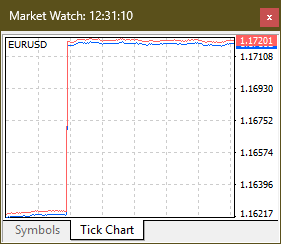
При этом MetaTrader 5 добавляет к графику отметки времени.
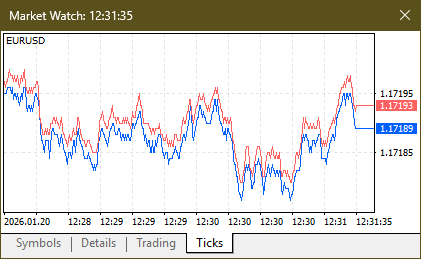
Кроме того, окно «Наблюдение за рынком» в MT5 содержит вкладку «Детали», на которой отображается подробная информация о выбранном символе.

Кроме того, вкладка «Торговля» позволяет использовать функцию «Торговля в один клик», с помощью которой можно быстрее и проще размещать ордера.
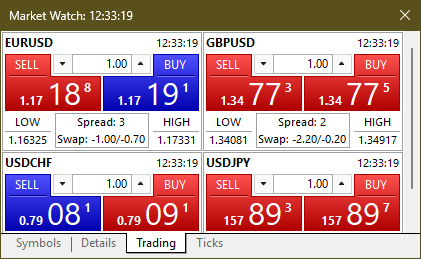
В MetaTrader 4 также есть функция «Торговля в один клик», но использовать её из окна «Наблюдение за рынком» нельзя. Вместо этого её нужно выбрать из контекстного меню на графике.
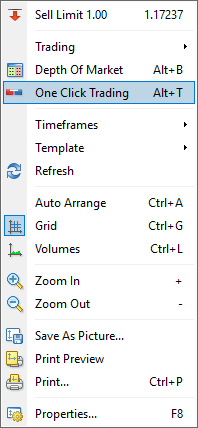
Меню «Торговля в один клик» появится на графике, а не в окне «Наблюдение за рынком».

В MetaTrader 5 функцию «Торговля в один клик» можно использовать таким же образом. Однако обратите внимание: если вы хотите использовать эту функцию для нескольких символов, вам придётся активировать её для каждого графика отдельно, тогда как вкладка «Торговля» в окне «Наблюдение за рынком» позволяет применять её ко всем выбранным символам одновременно.
Еще одно заметное отличие — кнопка «Добавить одним щелчком» внизу списка символов в MetaTrader 5. Она позволяет быстро и легко находить нужные символы.

В окне «Наблюдение за рынком» MT5 внизу списка символов отображаются цифры, показывающие, сколько символов вы выбрали и сколько символов доступно.
MetaTrader 4 поддерживает до 1 024 символов, тогда как количество символов, которые потенциально можно иметь в MetaTrader 5, практически неограниченно.
Еще одно сразу бросающееся в глаза отличие заключается в том, что окна «Наблюдение за рынком» в MT4 и MT5 по умолчанию имеют несколько разные столбцы. В «Наблюдении за рынком» MT4 очень мало вариантов столбцов, которые можно отобразить в окне; в основном это ограничивается «Спредом», «Максимумом/Минимумом» и «Временем»

MetaTrader 5, с другой стороны, предлагает широкий спектр настроек для выбора информации, отображаемой в окне «Наблюдение за рынком».

Кроме того, у вас есть возможность включать или отключать отображение миллисекунд в столбце «Время» окна «Наблюдение за рынком» (если вы решите его отображать), а также в окне «Всплывающие цены».
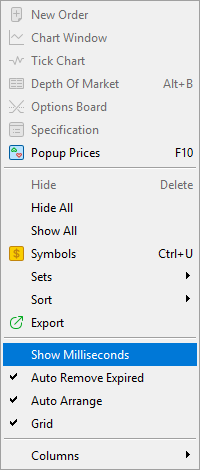
MetaTrader 5 позволяет выбирать способ сортировки списка символов в окне «Наблюдение за рынком». При нажатии на столбец символы будут отсортированы по соответствующему параметру в порядке возрастания. Повторное нажатие на тот же столбец изменит порядок сортировки на убывающий. MetaTrader 4 не позволяет выбирать порядок отображения символов.
Кроме того, MetaTrader 5 позволяет сортировать список символов через контекстное меню по различным параметрам, таким как отрасль, сектор, лидеры роста или падения и т. д.
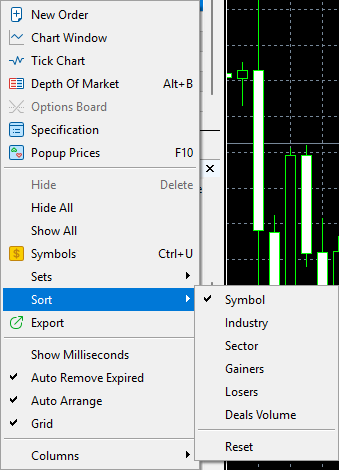
В целом, контекстное меню MetaTrader 5 содержит гораздо больше параметров, чем контекстное меню MetaTrader 4.
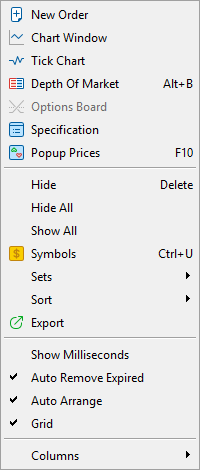

Некоторые опции общие для обеих платформ. Например, в обеих есть опция отображения всплывающих цен. Хотя даже здесь есть некоторые различия. Всплывающие цены в MetaTrader 5 не только содержат по умолчанию больше информации,
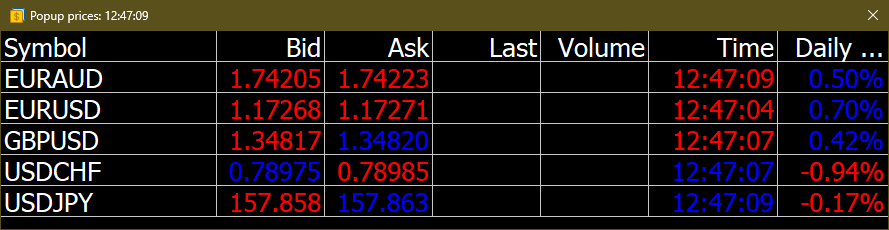
чем в MetaTrader 4
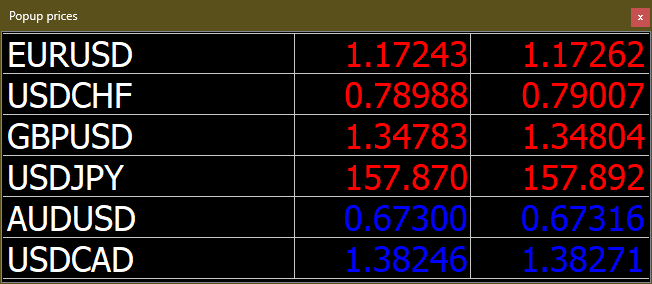
, но и контекстное меню MT 5
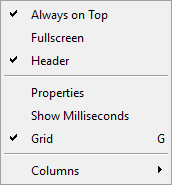
имеет больше опций, чем контекстное меню «Всплывающие цены» в MT4.
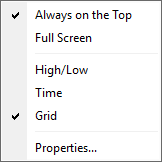
Помимо опций «Всегда сверху», «Полный экран» и показа или скрытия сетки, контекстное меню MT5 позволяет показывать или скрывать заголовок, отображать миллисекунды в столбце «Время», а также использовать тот же широкий набор доступных столбцов, что и в окне «Наблюдение за рынком».
Одна из интересных функций, добавленных в MetaTrader 5 и отсутствующих в MetaTrader 4, — это возможность экспортировать данные «Наблюдения за рынком» в файл .csv.

И MetaTrader 4, и MetaTrader 5 позволяют создавать, изменять, сохранять и удалять различные наборы символов. Например, если вы хотите торговать как на Форекс-рынке, так и на сырьевых рынках, но не хотите смешивать валюты и сырьевые товары в одном списке, вы можете создать один список со всеми нужными вам валютными символами, а другой — со всеми необходимыми сырьевыми товарами, а затем переключаться между ними в зависимости от того, на каком рынке вы в данный момент торгуете.

MetaTrader 4 предлагает весьма базовые возможности выбора символа. Он позволяет просто отображать или скрывать символ, а также просматривать его характеристики в отдельном окне.
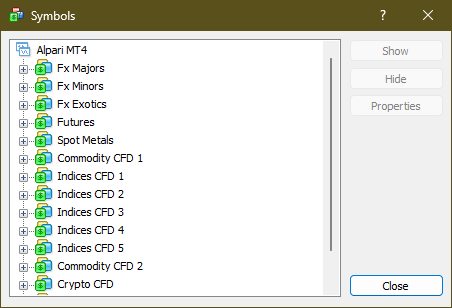
MetaTrader 5 также позволяет вручную искать символы и выбирать, отображать или скрывать каждый из них в окне «Наблюдение за рынком». Кроме того, в ней можно ввести название символа в строку поиска для быстрого нахождения, выбрать, отображать ли истекшие контракты, и даже создать пользовательский символ. При этом информация о выбранном символе отображается непосредственно в окне «Символы», а не в отдельном окне.
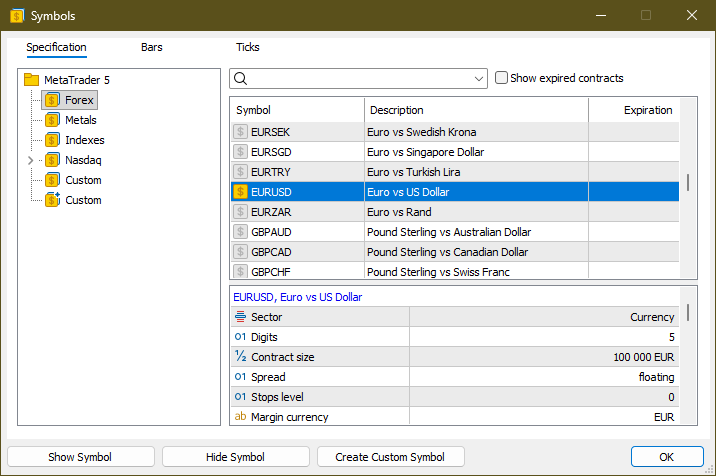
Кроме того, окно «Символы» в MT5 имеет две дополнительные вкладки. Вкладки «Бар» и «Тик» позволяют запрашивать исторические данные по выбранному символу в виде баров или тиков соответственно. Выберите символ, таймфрейм и диапазон дат, а затем нажмите кнопку «Запросить ». После этого вы можете экспортировать полученные данные в файл формата .csv.


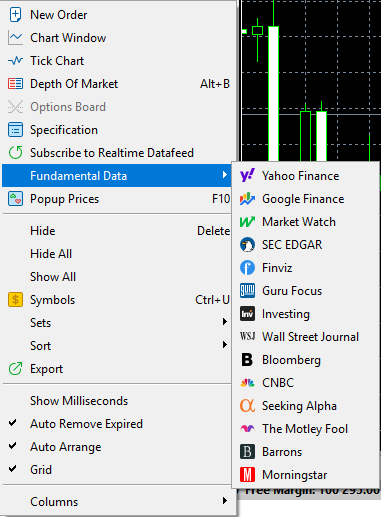
Для трейдеров, интересующихся фундаментальным анализом, в панели «Рынок» предусмотрены прямые ссылки на агрегаторы фундаментальных данных по выбранному инструменту. К сожалению, такая функциональность недоступна для валютного рынка.
Для инструментов, торгуемых на централизованных биржах, данные обычно поступают с задержкой. Об этом свидетельствует значок рядом с названием символа.
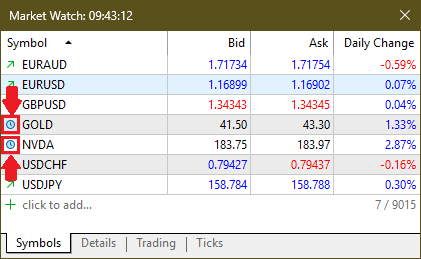
Наведите курсор на значок, чтобы открыть всплывающее окно с информацией о символе, включая информацию о задержке.

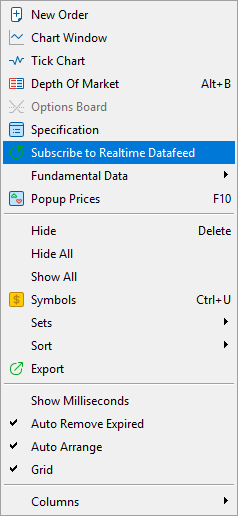
Если вам нужны более актуальные данные, MetaTrader 5 предлагает возможность подписаться на канал данных в режиме реального времени с централизованных бирж.

Дополнительная информация
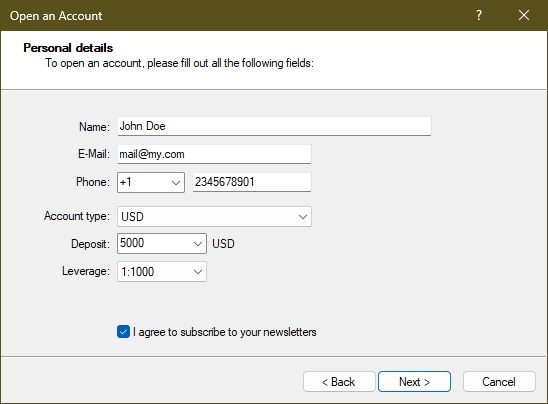
При создании счета в MetaTrader 5 предусмотрено поле для ввода даты рождения.

В MetaTrader 4 такого поля при создании счета нет.
Настольный терминал MetaTrader 4 доступен на 39 языках (Вид–>Языки).

В MetaTrader 5 доступно 53 языка на выбор.

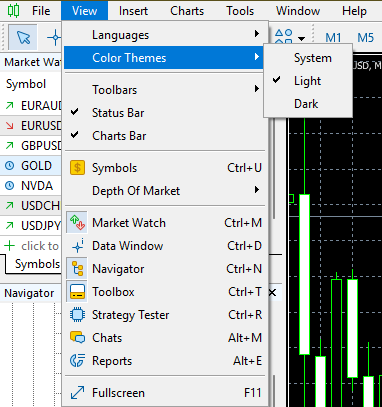
В MetaTrader 5 можно выбрать цветовую тему. Для этого перейдите в главное меню и выберите «Вид» → «Цветовые темы». Там доступны три варианта: светлая тема, тёмная тема или использование настроек системы.
В меню «Справка» MetaTrader 5 предлагает больше опций по сравнению с MetaTrader 4. Среди них есть ссылка на канал MQL5 в Telegram.


Особенности
И MetaTrader 4, и MetaTrader 5 обладают рядом функций, которые делают их привлекательными для трейдеров. MetaTrader 5, будучи более поздней версией и единственной, которая до сих пор активно развивается, предлагает больше функций, чем MetaTrader 4.
Однако это не всегда является преимуществом. Для начинающего трейдера меньшее количество функций в MT4 может упростить освоение платформы. Кроме того, если вы не используете сложные стратегии и методы, большое количество функций в MT5, которые могут оказаться вам ненужными, может отвлекать внимание.
Однако если вы являетесь опытным трейдером, используете сложный подход к торговле или просто нуждаетесь в конкретной функции, которой нет в MT4, MetaTrader 5 может стать для вас более предпочтительной торговой платформой.
Демо-счета
И MetaTrader 4, и MetaTrader 5 поддерживают демо-торговлю. Технически процесс открытия демо-счета на обеих платформах практически идентичен. Единственное заметное отличие, как уже упоминалось ранее, заключается в том, что в MT5 требуется указать дату рождения.
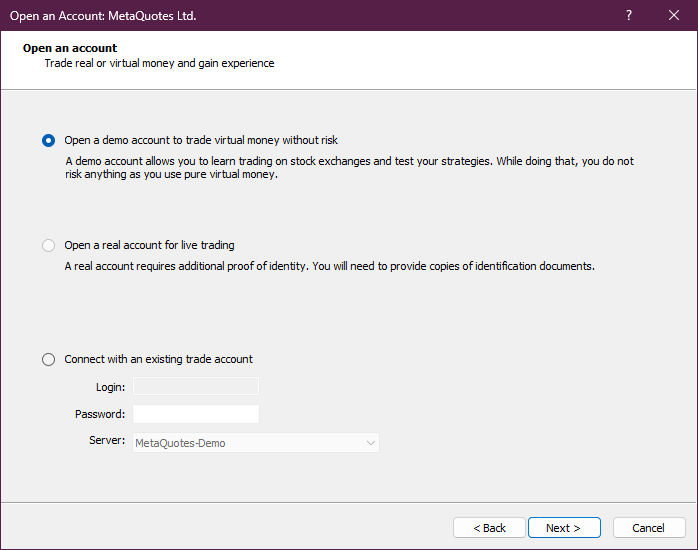
Однако на практике часто невозможно создать демо-счёт в MetaTrader 4 непосредственно через платформу. Это связано с тем, что брокеры, предоставляющие доступ к MT4, часто требуют от трейдеров создания учётной записи на своих сайтах, даже если речь идёт о демо-счёте. После этого вам нужно будет выбрать вариант «Торговля с существующим счётом» и ввести логин и пароль, предоставленные вашим брокером (или те, которые вы создали сами, если ваш брокер позволяет создавать собственный логин и/или пароль).
Создание демо-счета в MetaTrader 5 не сопряжено с такими сложностями, по крайней мере, если вы используете приложение, загруженное непосредственно с сайта компании MetaQuotes Corporation. Вам просто нужно будет выбрать пункт «Открыть демо-счет» в окне создания счета, ввести необходимую информацию, а затем сразу же приступить к торговле на своём демо-счете.

Таймфреймы
MetaTrader 4 позволяет выбирать из 9 основных таймфреймов: 1 минута, 5 минут, 15 минут, 30 минут, 1 час, 4 часа, 1 день, 1 неделя, 1 месяц. Этого должно хватить для подавляющего большинства розничных трейдеров.

Но для тех трейдеров, кто предпочитает более детализированный подход к торговле, MetaTrader 5 предлагает выбор из 21 таймфрейма. В дополнение к стандартным 9 таймфреймам

добавляет ещё 12: 2 минуты, 3 минуты, 4 минуты, 6 минут, 10 минут, 12 минут, 20 минут, 2 часа, 3 часа, 6 часов, 8 часов, 12 часов.


Технические индикаторы и графические объекты
Когда речь заходит о техническом анализе, количество технических индикаторов, а также инструментов построения графиков и графических объектов может стать одним из определяющих факторов при выборе торговой платформы. Хотя вы всегда можете установить пользовательские индикаторы, обычно проще и удобнее использовать встроенные инструменты, чем искать в интернете то, что вам нужно.
Как и следовало ожидать, в MetaTrader 5 встроенных инструментов больше, чем в MetaTrader 4. MT4 по умолчанию предоставляет 30 технических индикаторов, тогда как MT5 — 38. В MT4 имеется 31 инструмент построения графиков и графический объект, а в MT5 — 44.
Отчет о торговле
И MetaTrader 4, и 5 позволяют формировать отчет о торговых операциях, с помощью которого можно проанализировать свою эффективность, хотя MT5 предлагает больше возможностей и делает процесс формирования отчета немного проще.
В MetaTrader 4 создать отчет с вкладки «Торговля» невозможно. Необходимо перейти на вкладку «История счета » и щелкнуть там правой кнопкой мыши. В контекстном меню можно выбрать «Сохранить как отчет » или «Сохранить как подробный отчет». Помните, что можно выбрать отображение «Всей истории», «Последних 3 месяцев», «Последнего месяца» или «Пользовательского периода». Отчет будет сгенерирован за выбранный период в виде файла htm.
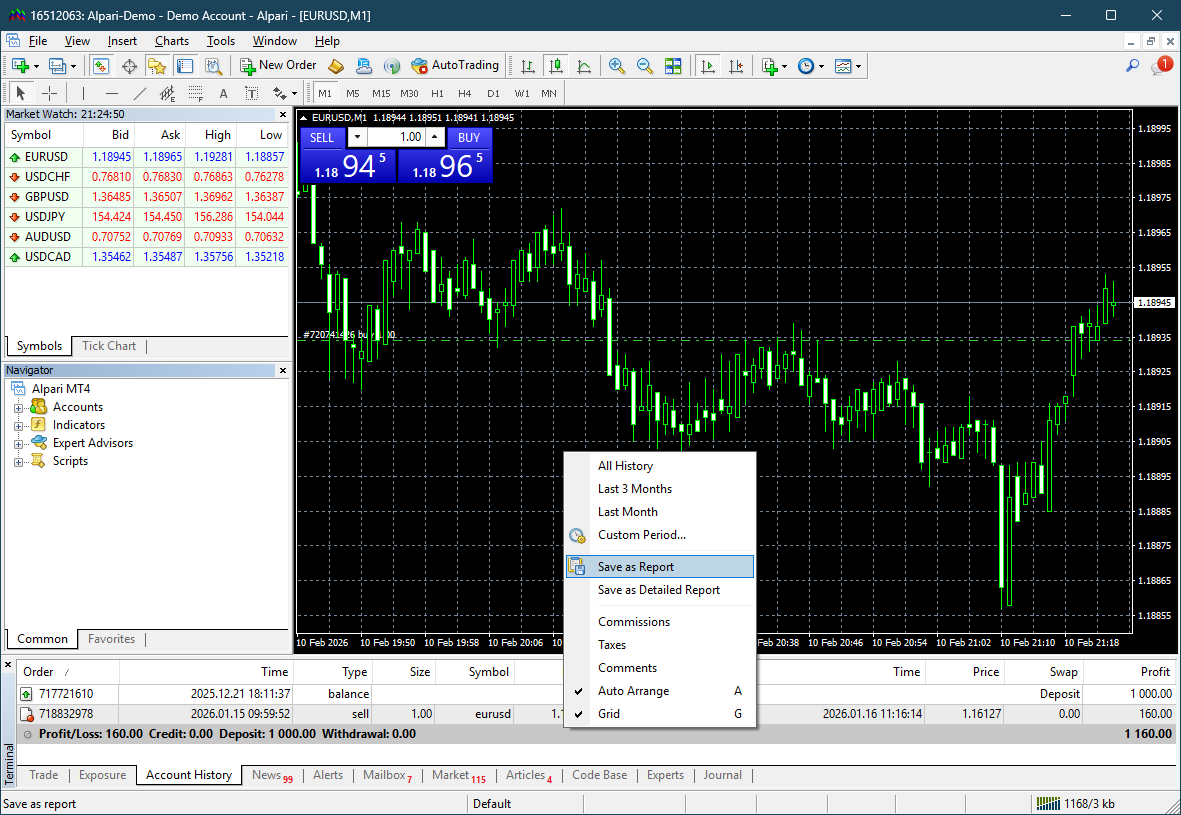
Обычный отчет содержит основную информацию о совершенных вами сделках, а также об открытых позициях и текущих ордерах, а также краткую сводку по вашему счету и средствам.

Подробный отчет содержит график, отражающий изменения баланса счета, а также гораздо более подробную информацию о прибыли, убытках и просадке.

MetaTrader 5 позволяет создавать отчет как непосредственно на вкладке «Торговля», так и на вкладке «История ». Независимо от того, на какой вкладке вы хотите сгенерировать отчет, вам нужно щелкнуть правой кнопкой мыши на вкладке и выбрать пункт «Отчет» в контекстном меню. Разница заключается в том, что на вкладке «Торговля» вы создаете отчет за весь период вашей торговли, тогда как на вкладке «История» вы можете выбрать период, за который будет сформирован отчет, так же, как и в MetaTrader 4.

Там у вас есть несколько вариантов. Однако у вас нет возможности сгенерировать более краткий, упрощенный отчет. Все варианты генерируют подробный отчет.
Первый вариант — отобразить отчет непосредственно в терминале MetaTrader, выбрав пункт «Обзор ». Откроется отдельное окно в терминале. В нем будет несколько вкладок: «Сводка», «Прибыль и убытки», «Длинные и короткие позиции» и «Риски».

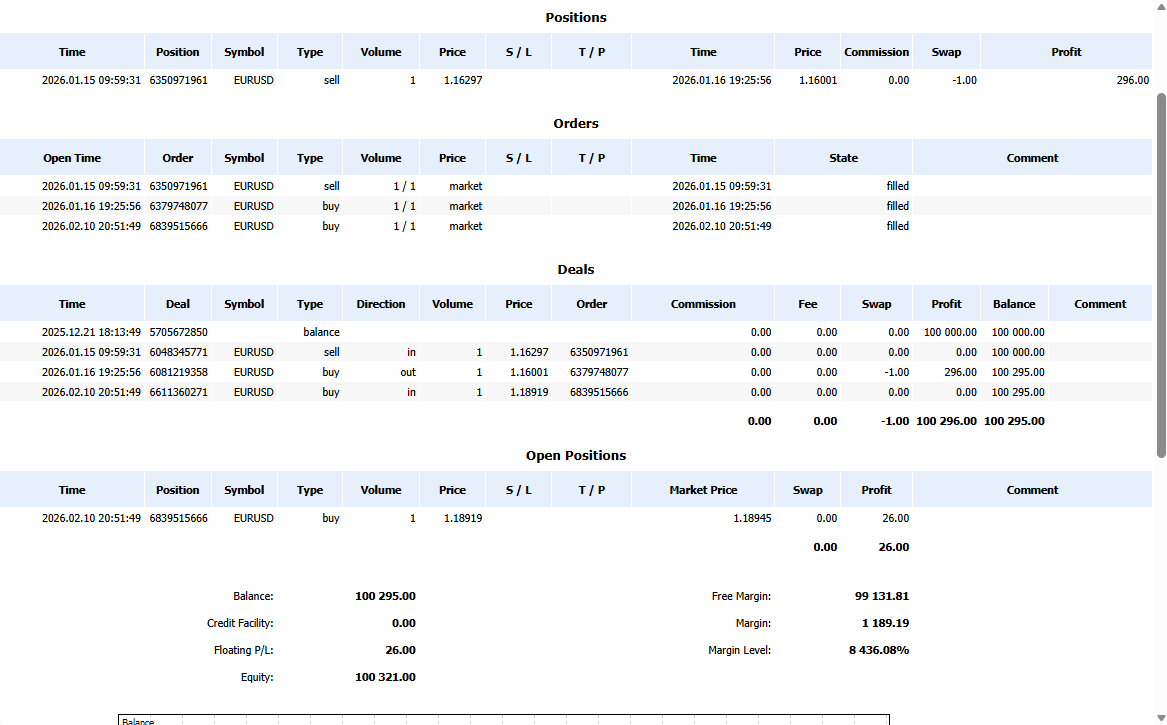
Вы также можете сохранить отчет в виде HTML-файла, как и в MetaTrader 4. Полученный отчет будет выглядеть очень похоже на отчет MT4.
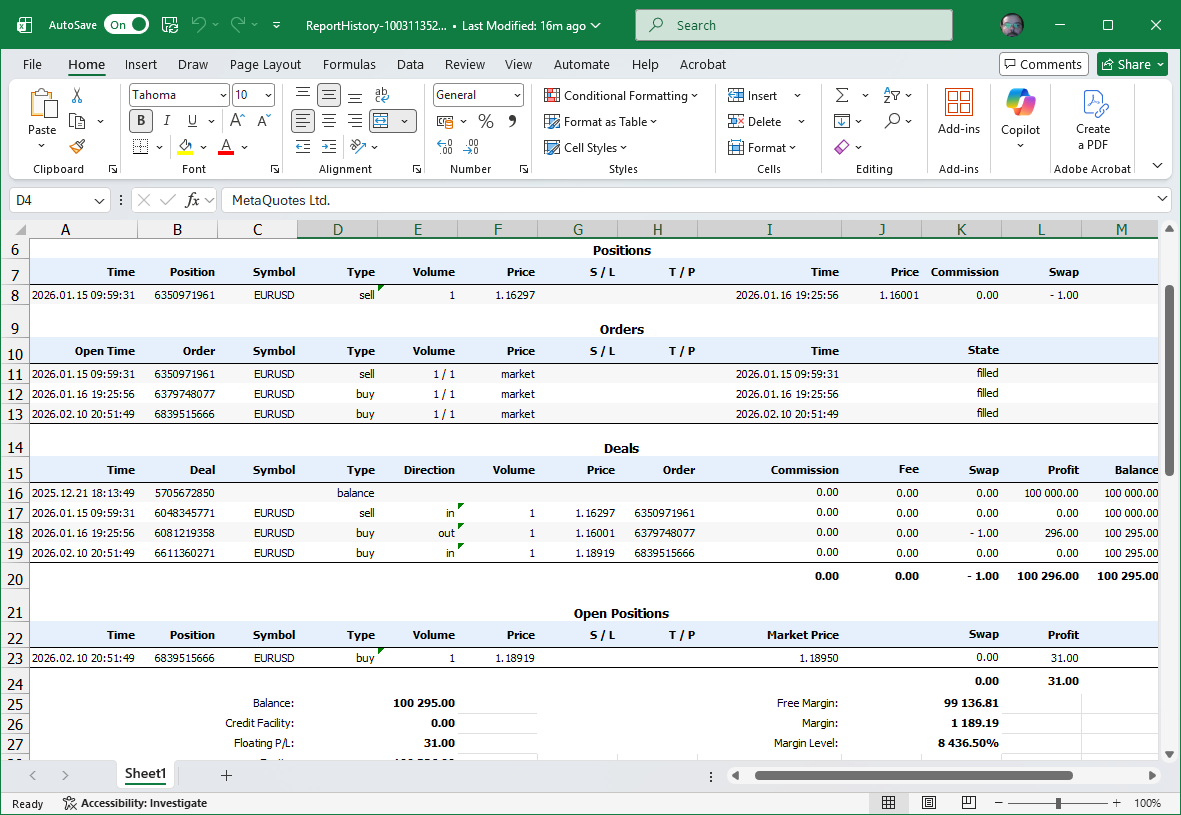
Наконец, вы можете сохранить отчет в формате Excel (XML). Он будет содержать ту же информацию, что и HTML -версия отчета.
Если вы открыли окно «Обзор», вы можете экспортировать отображаемую в нём информацию. Откройте окно с отчётом, выберите пункт «Файл» в главном меню, а затем «Сохранить» (или нажмите Ctrl+S).

В результате будет создан HTML -файл с отчетом.

В качестве альтернативы вы можете выбрать «Файл» →«Сохранить как PDF».

В этом случае вы получите отчет в формате PDF.

Календарь
MetaTrader 5 предоставляет доступ к встроенному экономическому календарю в окне «Инструменты ». Это полнофункциональный календарь с обширным набором возможностей, включая просмотр прогнозов, фильтрацию событий по периоду времени, валюте или стране, экспорт календаря, отображение событий на графике и т. д. Это позволяет трейдерам отслеживать важные события, не выходя из торговой платформы.
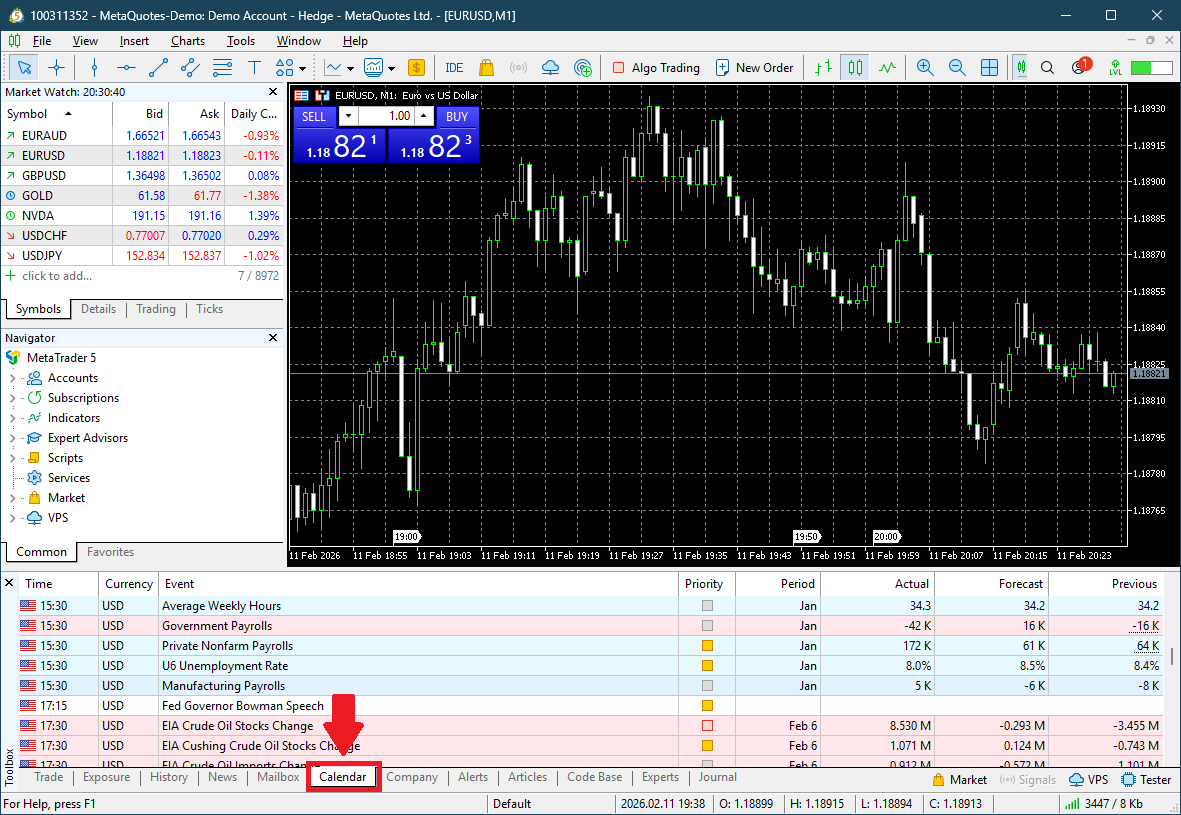
В MetaTrader 4 такой функционал отсутствует, поэтому трейдерам приходится прибегать к внешним сайтам или сторонним приложениям, чтобы найти информацию о макроэкономических отчетах и других важных событиях.
Графики объема и тиков
В MetaTrader 4 есть возможность отображать данные по объему на графиках.

Проблема заключается в том, что на рынке Форекс отсутствуют данные о реальных объемах, поскольку их может предоставлять только централизованная биржа. Вместо этого реальные объемы заменяются тиковыми объемами, которые показывают, как часто менялась цена. Тот факт, что MT4 не проводит различия между тиковыми и реальными объемами, может ввести в заблуждение начинающих трейдеров.
MetaTrader 5 позволяет выбрать, хотите ли вы видеть реальные объемы или тиковые объемы.

Этот выбор актуален только для активов, торгуемых на централизованных биржах. Для валют можно отображать только тиковые объемы. Кроме того, вы не сможете видеть ни один из этих объемов, если в свойствах графика включена опция «Фиксированный масштаб ».
Электронная почта
Обе платформы — MetaTrader 4 и MetaTrader 5 — позволяют отправлять (если это разрешено вашим брокером) и получать электронные письма через терминал. Разница заключается в том, что MT5 позволяет вкладывать файлы в электронные письма, а MT4 — нет.
VPS
Функция, уникальная для MetaTrader 5, но отсутствующая в MetaTrader 4, — это возможность аренды VPS (виртуального частного сервера). Она позволяет трейдерам запускать роботов и советники круглосуточно, без необходимости держать компьютер включенным и терминал открытым.
Существует три способа регистрации VPS в MT5. Можно перейти в окно «Навигатор», щелкнуть правой кнопкой мыши по пункту «Счета» и выбрать в контекстном меню пункт «Зарегистрировать виртуальный сервер ».

Или вы можете щелкнуть «Инструменты » в главном меню, а затем выбрать «Виртуальный хостинг MQL5».

Наконец, можно просто щелкнуть «VPS » в окне «Навигатор ».

В любом случае в главном окне терминала откроется вкладка, позволяющая зарегистрировать и использовать собственный виртуальный сервер.

Кроме того, если вы нажмете на «Как это работает» в разделе «VPS» в окне «Навигатор», откроется вкладка с объяснением того, как использовать VPS на платформе MetaTrader 5.


Торговля
Хеджирование и неттинг
MetaTrader 4 позволяет создавать только хеджирующие счета. На хеджирующем счете различные позиции по одному и тому же торговому инструменту учитываются отдельно. Например, если вы купите один лот EUR/USD и продадите один лот EUR/USD, у вас будет две отдельные позиции.
MetaTrader 5 позволяет создавать как хеджирующие, так и неттинговые счета. На неттинговом счете позиции по одному и тому же торговому инструменту объединяются в одну. Например, если вы купите два лота EUR/USD и продадите один лот EUR/USD, у вас будет длинная позиция по EUR/USD в размере одного лота. Если вы купите один лот EUR/USD и продадите один лот EUR/USD, оба ордера аннулируют друг друга.
Важно помнить, что MT5 не позволяет переключаться между режимами неттинга и хеджирования на существующем счете. Если вы открыли счет одного типа, а затем решили, что хотите счет другого типа, вам необходимо открыть новый счет.
По умолчанию счет, открытый в MT5, является счетом с неттингом. Чтобы создать счет с хеджированием, при открытии счета необходимо выбрать опцию «Использовать хеджирование в торговле ».

Некоторые брокеры могут не разрешать создание счетов с хеджированием. Обычно это связано с нормативными требованиями в стране трейдера или брокера, запрещающими хеджирование.
Типы исполнения
MetaTrader 4 поддерживает три типа исполнения ордеров: «Мгновенное исполнение», «Исполнение по запросу» и «Исполнение по рынку».
MetaTrader 5 добавляет ещё один вариант, в результате чего их становится четыре: «Мгновенное исполнение», «Исполнение по запросу», «Исполнение по рынку» и «Исполнение на бирже».
Помните, что доступность различных типов исполнения зависит от вашего брокера. Чаще всего доступно только «Исполнение по рынку », хотя в случае активов, торгуемых на централизованной бирже, оно заменяется на «Исполнение на бирже».
Типы отложенных ордеров
В MetaTrader 4 доступны четыре типа отложенных ордеров: «Buy Limit», «Buy Stop», «Sell Limit» и «Sell Stop».

В MetaTrader 5 добавлены ещё два типа, в результате чего их общее количество составляет 6: «Buy Stop Limit» и «Sell Stop Limit».

Политика исполнения
MetaTrader 4 поддерживает только один тип политики исполнения — «Fill or Kill» (FOK ). В соответствии с этой политикой ордер либо исполняется в запрошенном объеме, либо не исполняется вовсе.
MetaTrader 5 поддерживает четыре политики исполнения ордеров: «Исполнить или отменить » (FOK), «Немедленно или отменить » (IOC), «Зафиксировать или отменить » (BOC) и «Вернуть».
Помните, что доступность конкретной политики в MT5 зависит от вашего брокера, типа ордера и типа исполнения.
Например, по умолчанию MetaQuotes предоставляет на своих серверах только политику «Fill or Kill ».
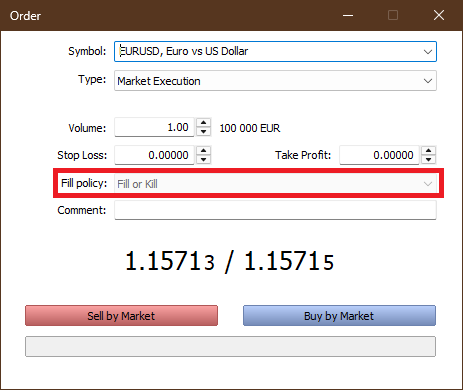
Однако при биржевом исполнении можно выбрать между политиками «Fill or Kill » и «Return ».


Однако политика «Return » недоступна для отложенных ордеров «Buy Stop » и «Sell Stop ».

Частичное исполнение ордеров
В MetaTrader 4 ордера не могут исполняться частично. Ордер либо исполняется полностью, либо отклоняется.
MetaTrader 5, напротив, поддерживает частичное исполнение ордеров. Ордер может быть исполнен в несколько лотов, при этом оставшийся объем остается в виде ордера на рынке.
Открытие, изменение и закрытие ордеров
Открытие ордеров
Интерфейс открытия ордера в MetaTrader 4
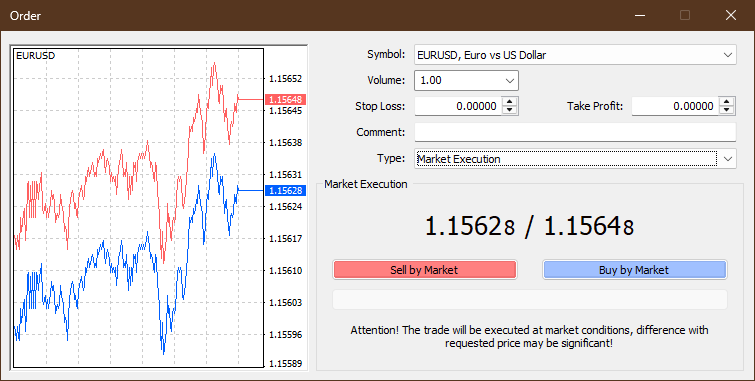
и MetaTrader 5.

Интерфейс MT5 можно считать несколько более лаконичным, с более логичной компоновкой, но это в значительной степени субъективно.
В MT5 добавлено несколько опций, которых нет в MT4. Во-первых, рядом с полем выбора объема вы можете увидеть точную сумму валюты, которую вы покупаете или продаете.

Во-вторых, MT5 предлагает выбор политики исполнения ордера.

Кроме того, в MT5 можно отобразить или скрыть график в окне «Ордер», дважды щелкнув по пустому месту в окне. MT4 не позволяет скрыть график из окна «Ордер ».

Если вы переключитесь с режима «Рыночное исполнение» на «Отложенный ордер», интерфейс в основном останется одинаковым как в MT4

и MT5.

В MT5 есть дополнительное поле «Цена стоп-лимита », которое активируется, если в качестве типа ордера вы выбираете «Buy Stop Limit » или «Sell Stop Limit ».

Выбор того, должен ли ордер истечь, и когда он истечет, реализован в MT4 и MT5 несколько по-разному.
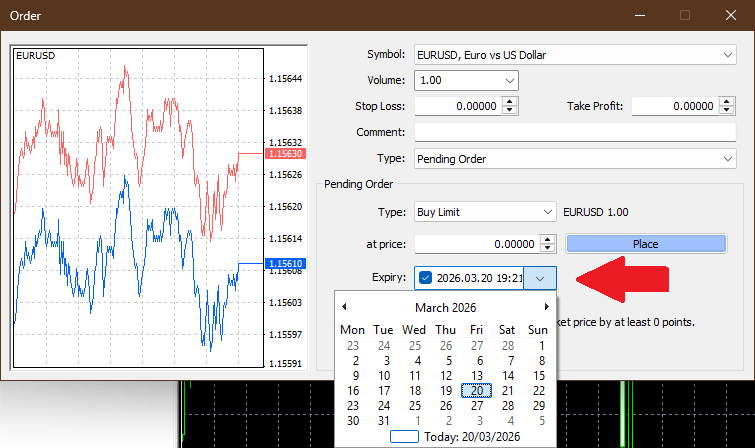
В MT4 для этого предусмотрено поле «Срок действия ».
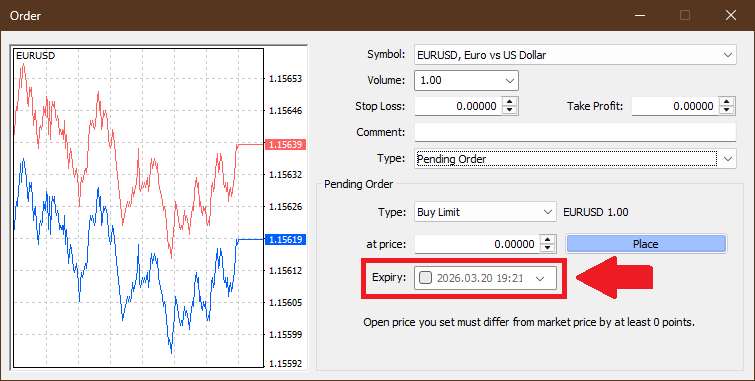
Если вы хотите, чтобы ваш ордер истек в случае, если он не будет исполнен, вам необходимо поставить галочку в этом поле, а затем выбрать дату или ввести её вручную (вы также можете ввести время вручную).
В MT5 имеется поле «Срок действия». Оно позволяет выбрать один из следующих вариантов: GTC (действителен до отмены — без срока действия), «Сегодня», «Указанный» и «Указанный день».

Если вы выбрали «Указанный» или «Указанный день», вы можете выбрать дату в поле «Дата истечения срока действия ». Если вы выбрали «Указанный», вы также можете вручную ввести время (время недоступно, если вы выбрали «Указанный день»).

Изменение и закрытие позиций и ордеров
После исполнения ордера откроется окно с подробностями об исполненном ордере. Вы можете закрыть окно, нажав «ОК», или распечатать детали. Окна в MetaTrader 4 и MetaTrader 5 выглядят практически одинаково.


Чтобы изменить ордер, вам необходимо выбрать пункт «Изменить» или «Удалить» в контекстном меню ордера.
Контекстное меню MT4:
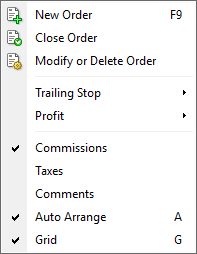
Контекстное меню MT5:

Вы также можете дважды щелкнуть по позиции на графике, если включено отображение торговых уровней.
Процесс изменения ордера в MT4 и MT5 в основном одинаков, разница заключается главным образом в оформлении.
Оформление в MT4:

Оформление в MT5:

Также можно добавить «Трейлинг-стоп» из контекстного меню. Меню «Трейлинг-стоп» в MT4

и MT5.
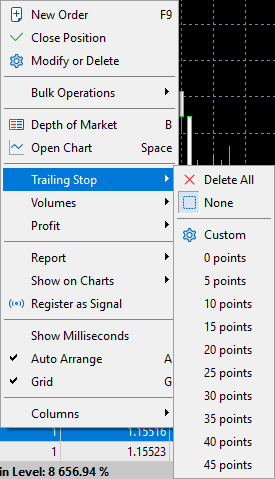
Если вы хотите закрыть позицию, это можно сделать непосредственно из контекстного меню, выбрав «Закрыть ордер» в MT4 или «Закрыть позицию» в MT5.
Либо вы можете изменить параметры ордера, выбрать «Рыночное исполнение» в поле «Тип», а затем нажать кнопку «Закрыть». Это делается одинаково в MT4

и в MT5, хотя кнопка в MT5 предоставляет немного больше информации.

И MT4, и MT5 позволяют частично закрывать позиции. Для этого установите объем меньше объема позиции. Например, если вы открыли позицию на покупку в 1 лот и решили закрыть 0,5 лота, после закрытия у вас останется позиция на покупку в 0,5 лота.


В MT5 есть ещё одна интересная функция для закрытия позиций. Если у вас есть несколько позиций по одному и тому же инструменту, вы можете выбрать позицию, открытую в направлении, противоположном той, которую хотите закрыть, и закрыть обе позиции одновременно, компенсировав их друг другом. Если объемы позиций различаются, объем меньшей позиции будет вычтен из объема большей позиции, а оставшийся объем останется в качестве новой позиции на рынке. Чтобы воспользоваться этой функцией, выберите «Close By» в поле «Тип ордера».

Отложенные ордера изменяются аналогичным образом — путем выбора пункта «Изменить» или «Удалить» в контекстном меню.
Изменение ордеров в MT4:

Изменение ордера в MT5:

Удалить отложенный ордер из контекстного меню невозможно. Для этого начните изменять ордер и нажмите кнопку «Удалить ».
Существует исключение из этого правила. MT5 предоставляет возможность массового закрытия позиций и удаления ордеров. Таким образом, вы можете удалить несколько ордеров из контекстного меню, не удаляя каждый из них по отдельности. Для этого выберите пункт «Массовые операции» в контекстном меню.

Бэктестинг
И MetaTrader 4, и MetaTrader 5 поддерживают тестирование на исторических данных — возможность проверки вашей стратегии и советников с использованием предварительно загруженных исторических данных. Однако MT5 обладает гораздо более мощными возможностями тестирования по сравнению с MT4.
Скорость и поддержка многопоточности
MetaTrader 4 использует для тестирования на исторических данных только одно ядро процессора. Это значительно замедляет процесс тестирования, особенно при проверке более сложных стратегий или использовании больших наборов данных.
MetaTrader 5 поддерживает многопоточные вычисления. Это означает, что MT5 использует все ядра вашего процессора, что значительно повышает скорость тестирования на исторических данных.
Реальные тики
MetaTrader 5 позволяет использовать реальные тиковые данные, накопленные брокером. Эта опция гораздо точнее, чем сгенерированные тики, что делает результаты максимально приближенными к реальным рыночным условиям, но при этом значительно замедляет процесс. В MetaTrader 4 такой опции нет.
Интерфейс
В MetaTrader 4 при первоначальном открытии окна «Тестер » отображаются две вкладки: «Настройки » и «Журнал».

В MetaTrader 5 в окне «Тестер стратегий » по умолчанию имеется три вкладки: «Обзор», «Агенты» и «Журнал».

После выбора советника или индикатора для тестирования появляются еще две вкладки: «Настройки » и «Входные данные».

Эти две вкладки сохраняются даже после того, как вы закроете окно и снова откроете его, не закрывая платформу. Если вы закроете платформу, когда выбрана одна из этих двух дополнительных вкладок, они останутся открытыми при повторном запуске. В противном случае в окне будут три вкладки по умолчанию.
По завершении тестирования MT4 добавляет ещё три вкладки: «Результаты», «График» и «Отчёт».

В MT5 после завершения тестирования добавляются две вкладки: «Тестирование » и «График».

Если в настройках MT4 вы выбрали «Оптимизацию стратегии», вместо этого вы увидите две дополнительные вкладки: «Результаты оптимизации » и «График оптимизации».

В MT5 вы увидите одну дополнительную вкладку: «Результаты оптимизации».

Обзор
Вкладка «Обзор» (показанная на изображении выше) является уникальной особенностью MetaTrader 5. Она позволяет выбирать из различных предустановок, которые настраивают параметры тестирования на исторических данных советника, индикатора, визуализации, различных методов оптимизации, а также математических вычислений. После выбора предустановки вы перейдете на вкладку «Настройки», где сможете дополнительно настроить параметры тестирования на исторических данных. Вкладка «Обзор» также позволяет загрузить настройки из предыдущего тестирования, отображаемые в списке в нижней части окна, или найти предыдущие тесты с помощью поля поиска. На этой вкладке также можно просмотреть предыдущие результаты оптимизации.
Настройки
Вкладка «Настройки» в MetaTrader 4 одинакова независимо от того, выбран ли советник или индикатор. Она позволяет настраивать основные параметры, такие как выбор советника и индикатора, символа, таймфрейма, периода тестирования, спреда, а также выбирать оптимизацию, визуализацию, настраивать свойства советника, проверять свойства символа, а также редактировать советник (что открывает отдельное окно с MetaEditor).

Настройки MetaTrader 5 значительно различаются в зависимости от того, выбран ли советник или индикатор.
Если выбран советник, вкладка «Настройки» имеет те же основные возможности, что и в MT4, хотя и с заметно иным расположением элементов.

Помимо опций, доступных на вкладке «Настройки» в MT4, версии MT5 дополнительно позволяют сохранять и загружать настройки, настраивать свойства символа (по сути, создавая собственный символ), настраивать форвард-тестирование, выбирать задержку, настраивать параметры торговли, выбирать модель тестирования, выбирать расчет прибыли в пунктах, устанавливать размер депозита и кредитное плечо, а также выбирать модель оптимизации. При этом вкладка «Настройки» в MT5 не позволяет выбрать, что именно вы хотите тестировать — советник или индикатор (это делается на вкладке «Обзор» ), а также настроить параметры советника (это делается на вкладке «Входные данные»).
Если выбран индикатор, вкладка «Настройки MT5» выглядит гораздо проще и содержит гораздо меньше параметров.

Она позволяет только выбрать индикатор, изменить его в MetaEditor, сохранить и загрузить настройки, выбрать инструмент и таймфрейм, изменить инструмент, выбрать период для тестирования и выбрать модель тестирования.
Сохранение и загрузка настроек
MetaTrader 4 сохраняет настройки при закрытии и открытии приложения, но не позволяет сохранять их отдельно.
MetaTrader 5 позволяет сохранять настройки и загружать их позже. Для этого нажмите на значок шестеренки в правом верхнем углу окна «Настройки ». Или вы можете просто щелкнуть правой кнопкой мыши в любом месте окна, находясь на вкладке «Настройки», и появится то же меню.

Оно позволяет сохранять и загружать настройки, просматривать список ранее сохраненных настроек и загружать одну из них, выбирать одного из ранее протестированных советников и графиков, а также запускать тест.
Выбор советника или индикатора для тестирования на исторических данных
В MetaTrader 4 выбор советника или индикатора для тестирования на исторических данных осуществляется на вкладке «Настройки ». Сначала в раскрывающемся меню в левом верхнем углу окна выберите, что именно вы хотите протестировать: советник или индикатор.

Затем в раскрывающемся меню справа выберите конкретный советник или индикатор, который хотите протестировать.

В MetaTrader 5 на вкладке «Обзор» необходимо выбрать «Один» (для советника) или «Индикатор» (для индикатора), если вы хотите просто провести бэктестинг советника или индикатора без визуализации или оптимизации.

Затем вы перейдете на вкладку «Настройки», где в раскрывающемся меню «Советник» выберите советника

или индикатор в раскрывающемся меню «Индикатор ».

В MT5 есть дополнительный способ выбора советника (но не индикатора) для тестирования. Перейдите в окно «Навигатор», щелкните правой кнопкой мыши по советнику, который хотите протестировать, и выберите «Тест» в контекстном меню. Вы перейдете на вкладку «Настройки» окна «Тестер стратегий», где нужный советник уже будет выбран.

Свойства и входные данные советника/индикатора
Чтобы настроить свойства выбранного советника или индикатора в MetaTrader 4, нажмите кнопку «Свойства советника » в правой части окна «Настройки ».

При этом откроется окно с тремя вкладками.
Вкладка «Тестирование» позволяет настроить основные параметры тестирования, такие как начальный депозит и тип тестируемых позиций («Только длинные», «Только короткие», «Длинные и короткие»). Кроме того, вы можете выбрать оптимизируемый параметр («Баланс», «Коэффициент прибыльности», «Ожидаемая прибыль», «Максимальное просаживание», «Процент просаживания», «Пользовательский») и указать, следует ли использовать генетический алгоритм.

Вкладка «Входные данные » позволяет настраивать параметры советника/индикатора, а также сохранять и загружать их.

Вкладка «Оптимизация» предназначена для настройки параметров оптимизации.

Что касается MetaTrader 5, то в нём предусмотрена отдельная вкладка для настройки параметров советника/индикатора под названием «Входные данные».

Щелчок правой кнопкой мыши в любом месте окна на вкладке «Входные данные» открывает контекстное меню, которое позволяет запустить тест, выполнить автоматическую расстановку параметров, показать или скрыть сетку, вернуться к настройкам по умолчанию, а также сохранить и загрузить параметры.

Параметры можно сохранять и загружать двумя способами. Если вы хотите иметь возможность использовать сохраненные параметры на разных компьютерах, воспользуйтесь опциями «Сохранить » и «Загрузить ». Сохранение параметров таким образом создает файл, который можно перенести на другой компьютер и загрузить там.
Если же вы хотите сохранить параметры для использования на текущей платформе, выберите опцию «Сохранить версию ». После этого в контекстном меню появится новая опция «Загрузить версию». В ней будет отображен список всех сохраненных версий параметров советника/индикатора.

Еще один новый пункт меню — «Удалить версию» — позволяет удалять сохраненные версии параметров, которые вам больше не нужны.

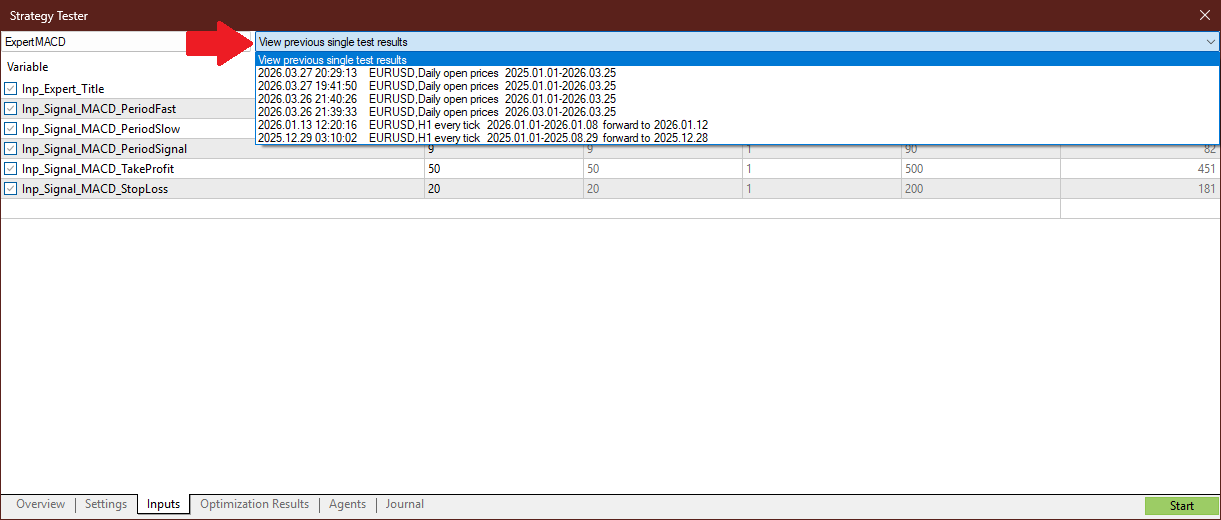
Вкладка «Входные данные » позволяет загрузить результаты предыдущих тестов. Для этого сначала необходимо выбрать советника, результаты тестирования которого вы хотите загрузить, щелкнув поле «Выбрать советника», что откроет раскрывающееся меню со списком всех советников, которые вы тестировали ранее.

Затем в поле «Просмотр результатов предыдущего единичного теста» (в зависимости от того, что вы выбрали на вкладке «Обзор», оно также может называться «Просмотр результатов предыдущей оптимизации») выберите результаты теста, которые хотите просмотреть.
Свойства символа
В MetaTrader 4 можно нажать кнопку «Свойства символа», чтобы просмотреть характеристики символа.
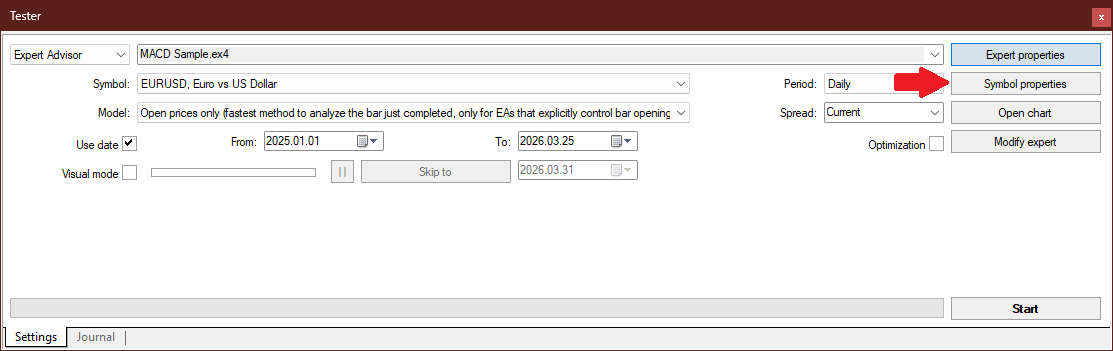
При этом откроется окно с характеристиками контракта для выбранного символа. Это окно предназначено исключительно для просмотра информации и не позволяет вносить какие-либо изменения.

В MetaTrader 5 аналогичное окно можно открыть, щелкнув по символу $ справа от поля выбора символа и таймфрейма.
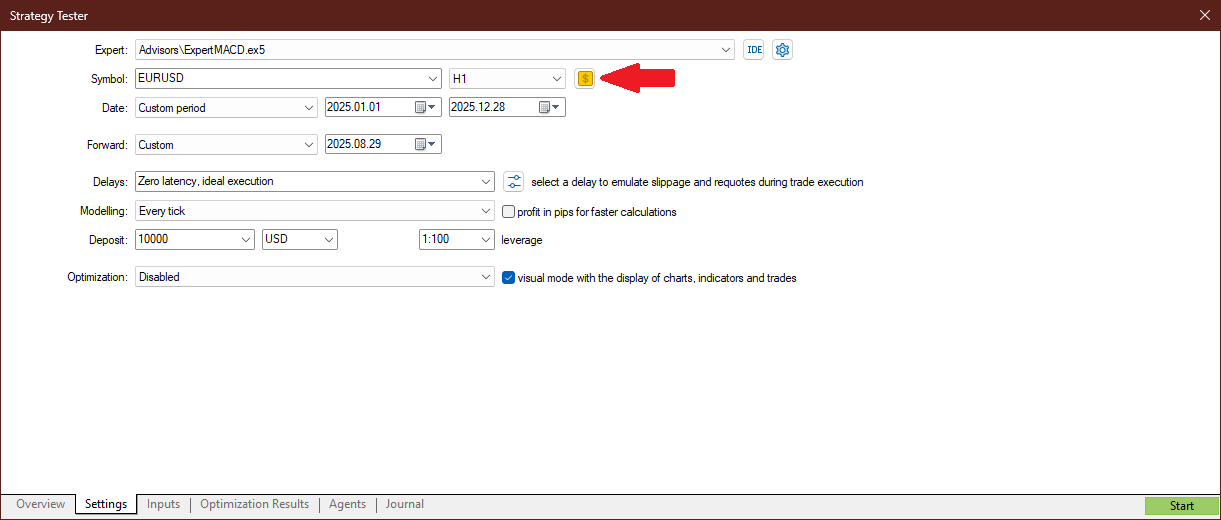
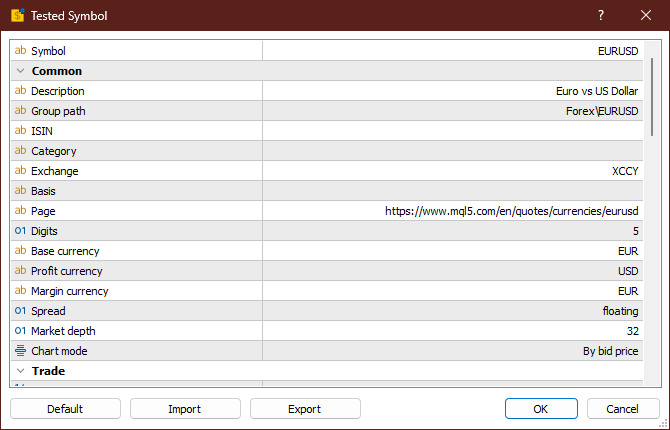
При этом открывается окно с настройками символа. Однако, в отличие от аналогичного окна в MT4, окно настроек символа в MT5 позволяет изменять большинство параметров символа, а также импортировать и экспортировать настройки символа и восстанавливать их значения по умолчанию.
Тестирование с несколькими валютами
MetaTrader 4 позволяет тестировать только одну валютную пару за раз, поскольку поддерживает только одноядерную обработку.
MetaTrader 5 позволяет тестировать стратегии по нескольким символам одновременно, поскольку платформа поддерживает многопоточность. Для этого необходимо добавить все символы, которые вы хотите протестировать, в панель «Наблюдаемые рынки». Затем перейдите в «Настройки » и в поле «Символ» выберите в раскрывающемся меню пункт «Все символы из панели «Наблюдаемые рынки» ».

Модели тестирования
MetaTrader 4 поддерживает более простые и быстрые модели тестирования, такие как «Каждый тик», «Контрольные точки» и «Только цены открытия».

MetaTrader 5 также поддерживает модели «Каждый тик » и «Только цены открытия ». Но, кроме того, она предоставляет возможность использовать более точные модели, а именно «Каждый тик» на основе реальных тиков и «1-минутный OHLC». Кроме того, MT5 предоставляет доступ к математическим вычислениям.

Дополнительные настройки тестирования
MetaTrader 5 предлагает дополнительные настройки тестирования, которые позволяют имитировать различные торговые правила, предлагаемые брокерами, такие как комиссии и маржинальные требования. Чтобы перейти к этим настройкам, нажмите на кнопку справа от поля «Задержки ». Откроется окно «Настройки торговли » с тремя вкладками.

Вкладка «Комиссии» позволяет устанавливать различные правила, определяющие, когда и как взимаются комиссии по каждому конкретному инструменту. На ней также имеется опция «Использовать пользовательские настройки», которую необходимо активировать, чтобы вносить изменения на этой и других вкладках.

Вкладка «Торговля» позволяет установить максимальное количество ордеров и позиций, которые можно открыть одновременно, а также периоды времени, в течение которых платформа не будет осуществлять торговлю.

Вкладка «Маржа» позволяет настроить лимиты маржи, а также правила управления рисками и прибылью.

Результаты
По завершении бэктестинга как в MetaTrader 4, так и в MetaTrader 5 отображаются несколько вкладок, позволяющих проанализировать результаты тестирования.
В MT4 отображаются три вкладки.
Вкладка «Результаты » является уникальной для MT4 и показывает сделки, которые были исполнены во время теста.
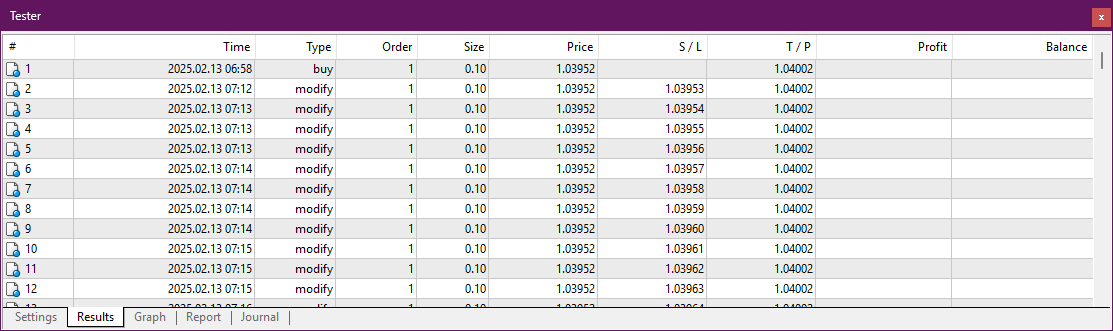
Щелчок правой кнопкой мыши по строке вызывает контекстное меню, которое позволяет скопировать данные из строки в буфер обмена, скопировать всю таблицу в буфер обмена, сохранить таблицу в файл HTML, установить дату прохождения в качестве даты начала или окончания теста на вкладке «Настройки», а также настроить внешний вид таблицы.

На вкладке «График» отображаются изменения баланса и собственного капитала в ходе теста. Если отображается только одна линия, это означает, что баланс и собственный капитал совпадают на протяжении всего теста.

Щелчок правой кнопкой мыши по графику открывает контекстное меню, которое позволяет скопировать график в виде изображения в буфер обмена, сохранить график в виде файла GIF, а также установить дату выбранного прогона в качестве даты начала или окончания теста.

На вкладке «Отчет» отображается основная информация о результатах бэктестинга, включая прибыль и убытки.

Контекстное меню этой вкладки позволяет сохранить отчет в буфер обмена или в виде HTML-файла.

После завершения теста в MT5 отображаются две вкладки.
Вкладка «График» в некоторой степени похожа на аналогичную вкладку в MT4, хотя на ней также отображается показатель «Депозит/залог» — соотношение маржи к собственному капиталу.

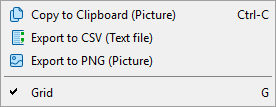
Контекстное меню позволяет сохранить график в буфер обмена в виде изображения, экспортировать его в виде текста (файл CSV ) или изображения (файл PNG ), а также выбрать, отображать ли сетку.
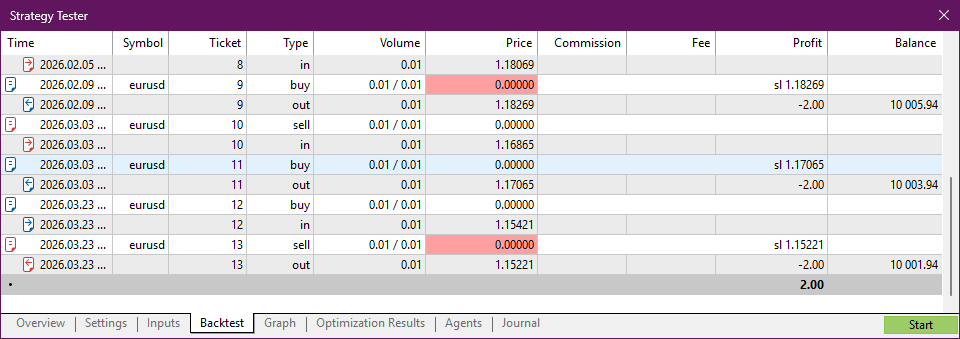
Вкладка «Backtest» отображает информацию о результатах тестирования. Она содержит несколько больше данных, чем аналогичная информация в MT4, а также показывает различные диаграммы.


Контекстное меню позволяет выбрать, что отображать на вкладке.

Вместо отчета, показанного выше, можно выбрать отображение сделок,

заявки,

или «Сделки и ордера » одновременно.
Меню также позволяет открыть график для тестируемого инструмента и выбрать, будет ли это происходить автоматически по завершении теста.
Кроме того, меню позволяет сохранить отчет в формате XML или HTML.
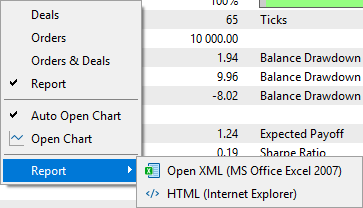
Если вместо отображения отчета вы выбрали один из трех других вариантов, в меню появятся два дополнительных пункта.
«Объемы» позволяют выбрать способ отображения объема: в лотах или в суммах.

«Колонки » позволяют решить, хотите ли вы видеть колонки «Комиссии» и «Сборы».

Дополнительное примечание: вы можете загрузить HTML-файл с отчётом в наш инструмент анализа отчётов по Форекс для более подробного анализа результатов вашего бэктестинга.
Результаты оптимизации
Если при настройке тестирования в MetaTrader 4 вы включили опцию «Оптимизация», после завершения теста вы увидите две дополнительные вкладки.
На вкладке «Результаты оптимизации » показаны различные комбинации входных параметров советника и то, как их изменения влияли на различные параметры.

Щелчок правой кнопкой мыши открывает контекстное меню, которое позволяет скопировать входные данные выбранного прогона в параметры советника, выбрав пункт «Установить входные параметры ». Меню также позволяет скопировать результаты из выбранной строки в буфер обмена, скопировать всю таблицу в буфер обмена или сохранить таблицу в виде HTML- файла. Кроме того, меню позволяет настроить внешний вид таблицы.

Вкладка «График оптимизации» показывает, как оптимизированный параметр зависит от входных данных. При наведении курсора на точку графика отображаются номер прогона, значение оптимизированного параметра и входные данные. Двойной щелчок по точке приведёт к переходу на вкладку «Результаты оптимизации», где соответствующий прогон будет выбран автоматически.

Контекстное меню, открывающееся при щелчке правой кнопкой мыши, позволяет скопировать график в буфер обмена, сохранить его в формате GIF, а также выбрать, отображать ли сетку на графике или нет.

MetaTrader 5 предоставляет аналогичное отображение результатов оптимизации, но с гораздо более широкими возможностями.
Вкладка «Результаты оптимизации» потенциально может отображать гораздо больше информации, чем аналогичная вкладка в MT4. Кроме того, каждый входной параметр отображается в отдельном столбце.

В верхней части окна можно выбрать результаты оптимизации предыдущих тестов. Для этого необходимо выбрать советник, а затем выбрать тест, результаты которого вы хотите посмотреть — аналогично выбору предыдущих тестов на вкладке «Входные данные ». Однако на этой вкладке имеется дополнительное поле — «Выбрать критерий», которое определяет, какой параметр будет отображаться в столбце «Результаты» таблицы.

Контекстное меню, открываемое щелчком правой кнопкой мыши, в MT5 содержит гораздо больше опций. Оно позволяет запустить отдельный тест с выбранной комбинацией входных параметров (это также можно сделать двойным щелчком по нужной комбинации), выбрать, какие параметры отображать в таблице, экспортировать и импортировать файл кэша оптимизации, экспортировать таблицу в файл XML, а также настроить ряд других параметров.

Кроме того, это меню позволяет выбрать, какие входные данные оптимизировать

и какие фильтры применять к результатам.
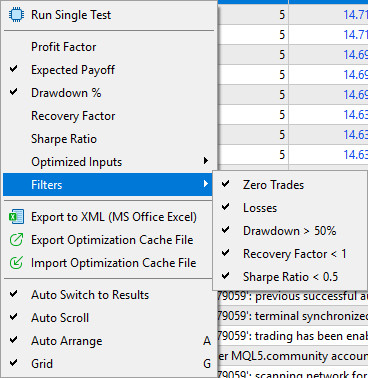
График результатов в MT5 гораздо сложнее, чем в MT4. Для начала вы можете выбрать, хотите ли вы, чтобы он был закреплён и отображался рядом с графиками в окне терминала

или отображаться в отдельном окне.

По умолчанию на графике отображается значение оптимизированного параметра в зависимости от прогона. Как и в MT4, при наведении курсора на точку отображается номер прогона и значение оптимизированного параметра, а двойной щелчок переключает вас на вкладку «Результаты оптимизации» с выбранным соответствующим прогоном.
Однако MT5 предоставляет ряд других графиков, которые отображают результаты оптимизации иным образом.
Одномерный график показывает зависимость оптимизируемого параметра от входного параметра, выбранного для оси X.

Двумерный график показывает прибыльность в зависимости от комбинации двух входных параметров.

Трехмерный график показывает, как оптимизируемый параметр изменяется в зависимости от двух выбранных входных параметров.

Контекстное меню позволяет прикрепить и открепить график, выбрать, отображать ли сетку, выбрать тип графика, скопировать график в виде изображения в буфер обмена или сохранить его в формате PNG.

Кроме того, оно позволяет выбрать, какие входные данные будут отображаться на оси X и оси Y.

Форвард-тестирование
Форвард-тестирование — это функция, уникальная для MetaTrader 5. Она позволяет смоделировать работу советника в реальных рыночных условиях. Для этого период тестирования делится на два набора данных — для бэк-тестирования и для форвард-тестирования. Советник оптимизируется в ходе бэктестинга, а затем несколько лучших прогонов (точное соотношение зависит от алгоритма оптимизации) используются для тестирования на наборе данных форвард-тестирования. Это позволяет увидеть, как советник ведет себя в условиях, для которых он не был оптимизирован.
Для проведения форвард-тестирования перейдите на вкладку «Настройки» и в поле «Форвард» выберите, какая часть выбранного периода будет отведена под форвард-тестирование: «Нет» (если вы не хотите проводить форвард-тестирование), половина, треть, четверть или «Пользовательский».

Если вы выбрали вариант «Пользовательский», поле справа станет активным, что позволит вам выбрать дату в пределах тестового периода, с которой вы хотите начать форвард-тестирование.

Если вы отключили оптимизацию на вкладке «Настройки», результаты будут в основном такими же, как и при обычном бэктесте. Появится дополнительная вкладка «Форвард», которая работает так же, как вкладка «Бэктест», но показывает результаты форвард-тестирования.

Кроме того, график будет разделен на две части, хотя вам может быть сложно разглядеть разделительную линию, если вы не отключите «Сетку» в контекстном меню.

Если вы включите оптимизацию в «Настройках», появится дополнительная вкладка «Результаты форвардного тестирования ». Она работает в основном так же, как вкладка «Результаты оптимизации», но отображает результаты форвардного тестирования. Главное отличие заключается в том, что на ней результаты форвардного тестирования отображаются наряду с результатами бэктестирования. Теоретически, чем больше результаты совпадают, тем лучше советник должен работать в реальной торговле.

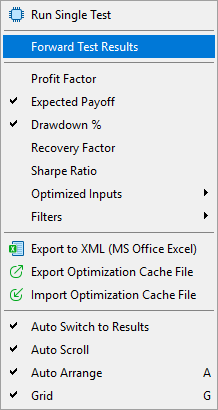
Контекстное меню вкладки «Результаты форвардного тестирования» содержит дополнительный пункт: «Результаты бэк-тестирования». Он просто переключает вас на вкладку «Результаты оптимизации ».

Аналогично, выбор пункта «Результаты форвардного тестирования » в контекстном меню вкладки «Результаты оптимизации » просто переключает вас на вкладку «Результаты форвардного тестирования ».
Также доступны два графика: для бэктестинга и форвард-тестирования.

В контекстном меню этих графиков также есть пункт «Результаты бэктеста»/«Результаты форвард-тестирования», но, судя по всему, на момент написания статьи он не работает из-за ошибки.

Похоже, пункты меню перепутаны: пункт «Результаты бэк-теста» находится в графике бэк-тестирования, а пункт «Результаты форвард-теста» — в контекстном меню графика форвард-тестирования. Это означает, что при выборе этого пункта вы попадаете на уже открытый график, то есть фактически ничего не происходит.
Визуальный режим
И MetaTrader 4, и MetaTrader 5 поддерживают бэктестинг в визуальном режиме. Это позволяет в режиме реального времени наблюдать на графике за действиями советника. На обеих платформах тест в визуальном режиме можно запустить только при отключенной оптимизации.
Чтобы включить визуальный режим в MT4, установите флажок «Визуальный режим» на вкладке «Настройки», а затем запустите бэктестинг. Отсюда вы можете управлять тестом.

MT4 предоставляет весьма базовые возможности управления тестированием в визуальном режиме. С помощью ползунка можно настроить скорость теста, приостановить и возобновить тест, а также перейти к выбранной дате.
После запуска теста открывается отдельный график, позволяющий наблюдать за ходом тестирования. На нём отображаются торговые операции, выполняемые советником. При наведении курсора мыши на операцию отобразятся подробные сведения о ней.

Чтобы включить визуальный режим в MT5, необходимо установить флажок справа от поля «Оптимизация ». Чтобы флажок появился, в меню «Оптимизация» нужно выбрать пункт «Отключено», в противном случае флажок будет заменен селектором оптимизированных параметров.

Запуск теста в визуальном режиме открывает отдельное окно с графиком.

По сравнению с визуальным режимом MT4 в нём доступно гораздо больше инструментов. Помимо графика, аналогичного графику в MT4 (включая возможность наведения курсора мыши на операцию для просмотра подробностей), он предоставляет окно «Наблюдение за рынком» с моделируемыми ценами и тиковым графиком, окно «Данные», в котором отображается информация о выбранном баре, а также окно «Панель инструментов» с четырьмя вкладками. На вкладке «Торговля» отображаются открытые позиции и размещенные ордера во время моделирования, на вкладке «История» — история сделок и ордеров, на вкладке «Операции» — список операций, выполненных советником, а на вкладке «Журнал» — журнал агента тестирования.
Агенты
Агенты — ещё одна уникальная функция MetaTrader 5. Они используют многопоточность MT5, работая как отдельные процессы, которые выполняют вычисления независимо друг от друга. Это значительно ускоряет бэктестинг, поскольку каждый агент может выполнять тестовый прогон параллельно с другими агентами, что позволяет Тестеру стратегий выполнять несколько прогонов теста одновременно.
Существует три типа агентов: локальные, удаленные и облачные.
Локальные агенты устанавливаются автоматически на ваш компьютер при установке платформы MetaTrader 5. Их количество равно количеству логических ядер вашего центрального процессора. Важно помнить, что их можно устанавливать только на 64-разрядных системах.
Удаленные агенты можно установить на компьютере в вашей локальной сети, а затем использовать на другом компьютере в той же сети. Например, если у вас есть мощный настольный ПК, но вы предпочитаете торговать с ноутбука, вы можете установить удаленные агенты на настольный ПК, а затем добавить их в платформу MT5 на ноутбуке. Таким образом, вы сможете использовать вычислительные ресурсы как ноутбука, так и настольного ПК при проведении бэктестинга на ноутбуке.
Облачные агенты работают по тому же принципу, но вместо установки на компьютерах в локальной сети они устанавливаются на компьютерах, подключенных к облачной сети MQL5. Эта сеть объединяет тысячи агентов по всему миру, предоставляя их вычислительные ресурсы любому пользователю платформы MT5, подключенному к облачной сети. Хотя использование облачных агентов является платной услугой, оно может значительно ускорить оптимизацию, позволяя одновременно выполнять огромное количество тестовых прогонов. Кроме того, это позволяет пользователям платформы MT5 продавать свои вычислительные ресурсы через облачную сеть.
Управлять агентами можно на вкладке «Агенты» в Тестере стратегий.

Здесь отображается список всех ваших локальных агентов, а также агентов, подключенных через локальную сетевую ферму и облачную сеть MQL5.
Щелкнув правой кнопкой мыши, вы вызовете контекстное меню, с помощью которого можно выбрать агент для редактирования, удаления, включения или отключения. Обратите внимание, что локальные агенты нельзя редактировать или удалять; их можно только отключить (что полезно для экономии заряда аккумулятора на ноутбуках) или включить. Меню также позволяет выбрать, какой из трех типов агентов вы будете использовать при тестировании стратегий. Кроме того, вы можете импортировать и экспортировать список агентов. В меню также можно выбрать, следует ли автоматически упорядочивать агентов и отображать ли сетку.

Наконец, контекстное меню позволяет добавлять удаленных агентов. Откроется окно, в котором можно выбрать: добавить агентов с хоста, выполнить сканирование сети или импортировать из файла *.mt5.
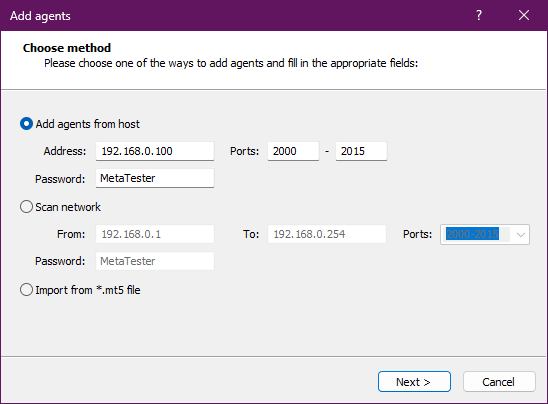
После этого в окне отобразится список всех найденных агентов. Затем вы можете нажать кнопку «Готово», чтобы добавить найденных агентов в список агентов, доступных для использования в расчетах.
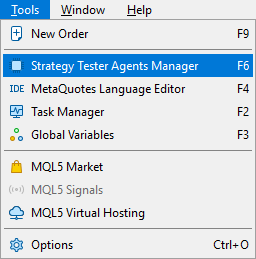
Чтобы установить удаленных агентов на свой компьютер или начать использовать облачную сеть, необходимо запустить «Менеджер агентов Strategy Tester», который находится в разделе «Инструменты» главного меню платформы.
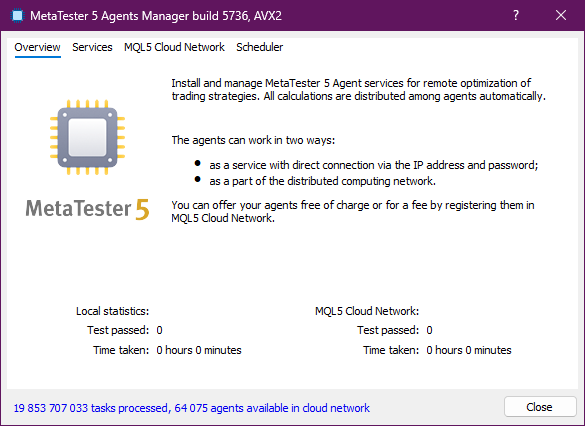
Менеджер имеет четыре вкладки.
Вкладка «Обзор» содержит основную статистику о проведённых тестах и краткое объяснение того, как работать с функциями удалённых агентов.
Вкладка «Службы» позволяет установить агенты, которые впоследствии можно будет использовать в локальной сети.

Контекстное меню позволяет управлять агентами, экспортировать их список и удалять агентов, когда они вам больше не нужны.

Вкладка «Сеть MQL5 Cloud » позволяет подключиться к облачной сети и продавать свои вычислительные ресурсы.

Вкладка «Планировщик» позволяет вам определять, когда ваши агенты будут доступны для вычислений в облачной сети.

Язык программирования MQL и MetaEditor
И MetaTrader 4, и MetaTrader 5 позволяют создавать пользовательские индикаторы, советники и скрипты с использованием собственного языка MetaQuotes Language (MQL) в отдельном приложении под названием MetaEditor.
Язык программирования
В MetaTrader 4 используется MQL4 . Он имеет процедурную модель программирования, напоминающую язык C. Этот язык проще освоить и понять, но он ограничен использованием одного ядра процессора и не обладает некоторыми возможностями, которые есть в более новой версии.
MetaTrader 5 использует MQL5 в своих скриптах, индикаторах и советниках. Это более сложный объектно-ориентированный язык, основанный на C++. Из-за своей сложности освоение программирования на MQL5 требует больше времени и усилий. Кроме того, из-за повышенной сложности некоторые действия (например, работа с историческими данными), которые в MQL4 могут потребовать всего одной строки, в MQL5 могут потребовать нескольких строк. Однако это компенсируется дополнительными возможностями (такими как расширенная обработка событий), которые позволяют создавать более сложные алгоритмы для более изощрённой торговли, а также обеспечивают более высокую скорость исполнения благодаря поддержке многопоточности. Кроме того, чёткая объектно-ориентированная структура упрощает масштабирование и сопровождение программ, написанных на MQL5.
Оба языка пользуются активной поддержкой со стороны сообщества трейдеров и программистов. MQL4 имеет более долгую историю, что приводит к большему количеству учебных материалов и программ, написанных на этом языке. Однако в настоящее время компания MetaQuotes Corporation сосредоточена на MQL5, что значительно упрощает доступ к информации об этом языке. В сочетании с более мощными возможностями и активной разработкой это означает, что в будущем сообщество MQL5 и количество программ, написанных на этом языке, могут легко превзойти аналогичные показатели MQL4.
Важное примечание: из-за существенных различий между этими двумя языками программирования программы, написанные на MQL4, не работают в MT5. Аналогично, программы, написанные на MQL5, не работают в MT4.
MetaEditor
MetaEditor — это приложение, позволяющее создавать новые или изменять существующие индикаторы, скрипты, советники и т. д.
Его можно запустить отдельно, щелкнув значок, расположенный в папке «MetaTrader» в меню «Пуск» или на рабочем столе.
Или же можно запустить его из приложения MetaTrader. Существует несколько способов сделать это, которые одинаковы как в MetaTrader 4, так и в MetaTrader 5.
Вы можете нажать на кнопку в терминале.
Кнопка MetaEditor в MT4:

Кнопка MetaEditor в MT5:

Или вы можете запустить его из главного меню: «Инструменты» →«Редактор языка MetaQuotes».
MT4:

MT5:
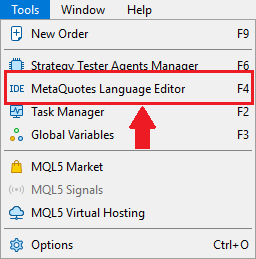
Наконец, можно просто нажать клавишу F4.
Интерфейс
Интерфейс MetaEditor напоминает интерфейс торговой платформы MetaTrader в любой из её версий.
MetaEditor в MetaTrader 4 имеет устаревший интерфейс, стилистика которого соответствует середине 2000-х годов, когда была создана платформа.

MetaEditor для MetaTrader 5 отличается более лаконичным и современным интерфейсом.

Обе версии MetaEditor имеют в основном одинаковые кнопки, хотя и выглядят совершенно по-разному.
В MetaEditor для MT4 справа от строки поиска находится небольшая кнопка, которая перенаправляет вас на страницу сообщества MQL5.

В MetaEditor для MT5 есть две дополнительные кнопки: «AI Assistant » и «Welcome ».

В главном меню MetaEditor для MT5 есть два дополнительных подменю: «Git » и «Build».

В окне «Панель инструментов » MetaEditor для MT5 имеет дополнительную вкладку «Поиск в файлах ».

Языки
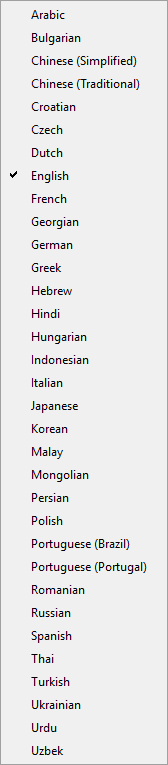
В отличие от самих торговых платформ, обе версии MetaEditor поддерживают одинаковое количество языков — 33.
Цветовые схемы
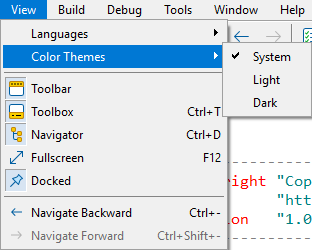
Как и в торговом терминале MetaTrader 5, в MetaEditor есть возможность выбора цветовой схемы, чего нет в MetaEditor для MetaTrader 4. Сделать это можно в главном меню, выбрав «Вид» ->«Цветовые схемы », а затем выбрав один из трех вариантов: «Системная», «Светлая», «Тёмная».
Панель инструментов
Большинство вкладок в окнах панели инструментов имеют одинаковую функциональность в обеих версиях MetaEditor. Есть два исключения: вкладки «Поиск » и «База кода ».
Поиск
В MetaEditor для MetaTrader 4 есть только одна вкладка — «Поиск».

В MetaEditor для MetaTrader 5 их две: «Поиск » и «Поиск в файлах».

Вкладка «Поиск в файлах » работает аналогично вкладке «Поиск » в версии MetaEditor для MT4, отображая результаты поиска, выполненного через главное меню: «Поиск» →«Найти в файлах».
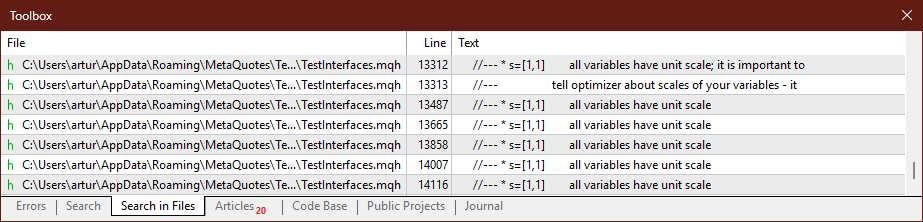
Вкладка «Поиск» в MetaEditor для MT5 показывает результаты поиска в сообществе MQL5, включая документы, статьи, форумы и т. д., а также на внешних платформах, таких как GitHub и Stack Overflow.

База кода
Раздел «База кода » присутствует в обеих версиях MetaEditor и работает одинаково в обеих.

Она позволяет находить и скачивать программы, а также просматривать их код. Это хороший способ улучшить свои навыки программирования.
Существенное различие между двумя версиями MetaEditor можно обнаружить в разделе «Категории » контекстного меню. Как в версии MetaEditor для MetaTrader 4, так и в версии для MetaTrader 5 имеется четыре пункта: «Советники», «Индикаторы», «Скрипты» и «Библиотеки». Однако версия MetaEditor для MT5 включает дополнительный пункт: «Сервисы».

Сервисы — это особый тип программ, характерный для MT5, которые не привязаны к конкретному графику, а запускаются автоматически вместе с терминалом. Они могут выполнять различные функции, например, обеспечивать подключение пользовательских источников ценовых данных для платформы.
«Файл»
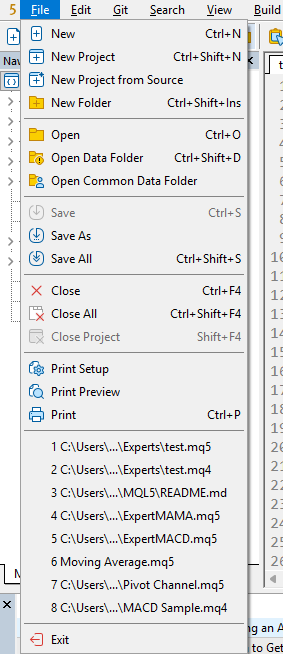
Меню «Файл » в MetaEditor для MetaTrader 4 позволяет создавать, открывать, сохранять, закрывать, компилировать и печатать файлы. В нём также отображается список недавно открытых файлов. Здесь же находится пункт «Выход ».

Версия MetaEditor для MetaTrader 5 имеет в основном те же пункты, но в ней отсутствуют команды компиляции. Команды компиляции были перенесены в меню «Сборка ».
«Правка»
Меню «Правка» MetaEditor для MetaTrader 4 позволяет отменять и повторять изменения, а также выполнять операции с буфером обмена. Оно также содержит несколько дополнительных подменю, которые позволяют вставлять файлы ресурсов, конвертировать текст в различные форматы, работать с закладками, использовать хранилище MQL5 и выполнять расширенные операции, такие как изменение регистра, вставка комментариев и вставка отступов. Кроме того, в нем имеются дополнительные команды для отображения списка имен, параметров или функций, а также команда перехода к определению.

Вкладка «Правка» MetaEditor в MetaTrader 5 содержит в основном те же команды. Что касается изменений по сравнению с версией для MT4, то из неё исчезло подменю «Хранилище» (заменено меню «Git» ), но добавлены несколько команд для работы с искусственным интеллектом.

Подменю «Вставка » содержит три новых пункта: «Дата и время», «Дата и время в формате Unix» и «Цвет».

Git
Меню «Git», уникальное для версии MetaEditor в MetaTrader 5, позволяет работать с Algo Forge — новой онлайн-платформой для работы с проектами MQL5, заменившей прежнее облачное хранилище MQL5. Это система контроля версий Git, являющаяся мировым стандартом для разработчиков.

«Поиск»
Меню «Поиск» позволяет искать и заменять текст в программном коде. Оно содержит одинаковые команды в обеих версиях MetaEditor.

Вид
Меню «Вид» MetaEditor для MetaTrader 4 позволяет выбирать языки приложения, включать или выключать панель инструментов, строку состояния (опция, уникальная для этой версии MetaEditor), окна «Панель инструментов» и «Навигатор», переходить в полноэкранный режим, а также перемещаться назад и вперёд между позициями курсора.

Версия MetaEditor для MetaTrader 5 содержит в основном те же команды, хотя в ней отсутствует команда «Строка состояния» (и сама строка состояния), зато добавлены выбор «Цветовых схем» и команда «Открепить», которая открепляет выбранную в данный момент вкладку главного окна.

«Сборка»
Меню «Сборка» является уникальным для версии MetaEditor для MetaTrader 5. Оно содержит команды компиляции, которые были перенесены из меню «Файл» версии MetaEditor для MetaTrader 4. Кроме того, в версии для MT5 в этом меню есть возможность отключить оптимизацию или включить максимальную оптимизацию. Также здесь можно выбрать набор инструкций, который процессор будет использовать для математических вычислений. Расширенные наборы могут значительно ускорить вычисления, но необходимо убедиться, что ваш процессор поддерживает выбранный набор.

Вы также можете выбрать режим оптимизации и набор инструкций из раскрывающегося меню, которое открывается при нажатии на стрелку рядом с кнопкой «Компилировать» на панели инструментов.

Отладка
Меню «Отладка» предоставляет инструменты для отладки программ на языке MQL. Оно абсолютно одинаково в обеих версиях MetaEditor.

«Инструменты»
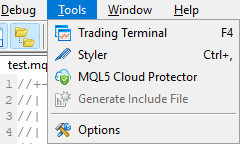
Меню «Инструменты» может выглядеть довольно по-разному в MetaEditor MetaTrader 4
и MetaTrader 5

, но в основном содержит одинаковые пункты в обеих версиях.
Единственное отличие — это команда «Просмотрщик нейронных сетей» в версии MetaEditor для MT5. Она открывает страницу GitHub, с которой можно скачать установщик просмотрщика Netron для моделей машинного обучения.
Это подчеркивает важную особенность, присущую только версии MetaEditor для MT5, — поддержку моделей ONNX (Open Neural Network Exchange). ONNX — это формат с открытым исходным кодом для моделей машинного обучения. Файлы ONNX можно просматривать как непосредственно в редакторе, так и в Netron. Чтобы просмотреть модель машинного обучения в Netron, необходимо щелкнуть правой кнопкой мыши по файлу ONNX и выбрать в контекстном меню пункт «Открыть в Netron ».
Окно
Меню «Окно » практически одинаково как в версии MetaEditor для MetaTrader 4
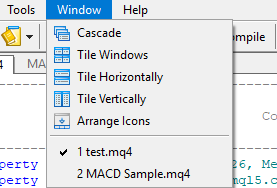
, так и в версии MetaTrader 5.

Единственное отличие заключается в том, что в версии для MT5 добавлена команда «Сброс к значениям по умолчанию ».
«Справка»
Меню «Справка» в версиях MetaEditor для MetaTrader 4 и MetaTrader 5 имеет ряд заметных различий.
В версии для MT4 есть ссылки на страницу справки по MQL4, а также на мобильное приложение MetaTrader 4, которых, как и следовало ожидать, нет в версии для MT5.

Вместо этого в версии MT5 добавлены ссылки на канал MQL5 в Telegram и на Algo Forge, а также команда открытия окна «Добро пожаловать» в рабочей области MetaEditor.

Окно «Добро пожаловать» является уникальной особенностью версии MetaEditor для MT5. Оно содержит ссылки на различные книги, статьи и документацию. В нем также имеются отдельные вкладки со ссылками на MQL5 NeuroBook, MQL5 AlgoBook и «Документацию». Вкладка «Мои продажи» позволяет вам стать продавцом и зарабатывать деньги на созданных вами приложениях. Наконец, вкладка «Что нового » содержит ссылки на недавно открытые файлы.

В подменю «Сообщество MQL5» также есть некоторые различия между версиями MT4 и MT5.
В версии для MT4 есть ссылки «Сайт MQL5» и «Блоги MQL5», которых нет в версии для MT5.

В версии для MT5 вместо этого добавлены ссылки на MQL5 AlgoBook и MQL5 NeuroBook, а также на MQL5 Quotes.

Настройки
Окно «Параметры » можно открыть через главное меню: «Инструменты» →«Параметры». Оно содержит различные настройки, позволяющие адаптировать MetaEditor к вашим предпочтениям.
В версии MetaEditor для MetaTrader 5 в окне «Настройки» добавлены две новые вкладки — «Компиляторы » и «AI-помощник », а вкладка «Отладка » переименована в «Отладка/Профилирование». Кроме того, в некоторые из уже существующих вкладок добавлены новые параметры.
Цвета, шрифты, Styler, Сообщество
Цвета

Шрифты

Стилизатор

и вкладки «Сообщество»
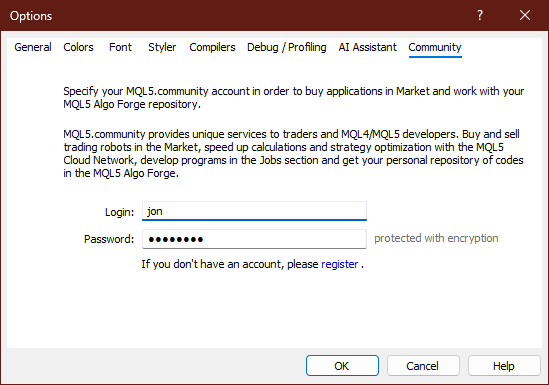
в обеих версиях MetaEditor абсолютно одинаковы.
«Общие»
На вкладке «Общие» MetaEditor для MetaTrader 5 добавлен параметр «Включить историю буфера обмена », который позволяет быстрее работать с исходным кодом.

Отладка
По сравнению с вкладкой «Отладка» в MetaEditor версии MetaTrader 4

в версии MetaTrader 5 на вкладке «Отладка/Профилирование» настройки немного изменились.

Кроме того, в ней появилось три дополнительных параметра: «Включить оптимизацию при профилировании», «Включить инлайнинг при профилировании» и «Использовать визуальный режим для отладки и просмотра истории».
Компиляторы
Вкладка «Компиляторы » является уникальной для версии MetaEditor в MetaTrader 5.

Она позволяет выбрать архитектуру процессора, для которой будут компилироваться приложения, включить и отключить проверку делителей с плавающей запятой, а также установить внешние компиляторы или вручную указать путь к установленным компиляторам.
AI-помощник
Вкладка «AI-помощник » также является уникальной для версии MetaEditor для MetaTrader 5.
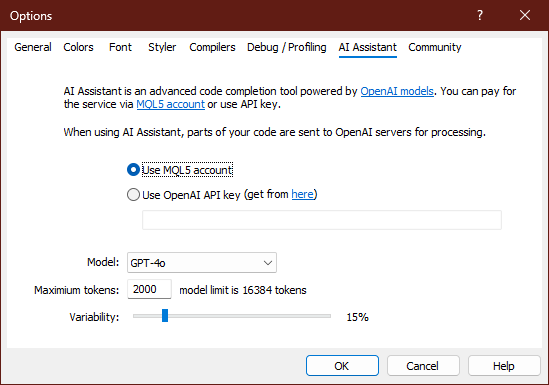
Она позволяет использовать инструмент искусственного интеллекта на основе моделей OpenAI, который помогает автоматически дополнять код.
Окна редактирования кода
В версии MetaEditor для MetaTrader 5 предусмотрена возможность отстыковки окон с открытыми файлами от основной области рабочего пространства. Как упоминалось ранее, это можно сделать из главного меню, выбрав «Вид» →«Застыкованные», когда выделено застыкованное окно, которое вы хотите отстыковать. Другой способ — нажать на самую левую кнопку в главном меню. Она появляется только в том случае, если застыковано хотя бы одно окно.

Нажатие на эту кнопку открывает контекстное меню с командой «Закреплено», которая открепляет выбранное в данный момент окно.

Ещё один способ отстыковать окно — через контекстное меню, вызываемое щелчком правой кнопкой мыши по вкладке застыкованного окна.
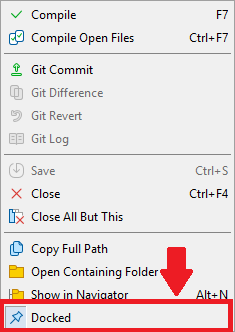
После отстыковки окна можно щелкнуть правой кнопкой мыши по его строке заголовка. Откроется контекстное меню, аналогичное тому, которое открывается при нажатии кнопки в главном меню, только команда «Прикрепить» будет отключена. Нажатие на эту команду приведет к пристыковке отстыкованного окна.

При щелчке по вкладке окна в MetaEditor MetaTrader 4 открывается контекстное меню, содержащее команды для компиляции файла, его сохранения и закрытия, а также ряд других опций.
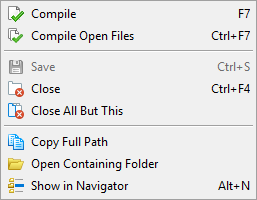
В версии этого меню для MetaEditor MT5 также присутствует команда отстыковки окна (показанная выше) и команды для работы с Algo Forge.

Щелчок правой кнопкой мыши по самому окну редактирования кода открывает контекстное меню, очень похожее на раздел «Правка» главного меню. В нём отсутствуют команды для отображения списков, но добавлена команда «Добавить наблюдатель ».

Версия этого меню в MetaEditor MT5 выглядит аналогично, но содержит несколько дополнительных команд. Помимо команд «Перейти к определению », в нём также присутствуют команды «Перейти к объявлению», «Перейти к справке» и «Поиск в документации ». Кроме того, в нём есть несколько команд для работы с AI Assistant. Наконец, в нём есть подменю «Git», которое заменило подменю «Хранение» в версии для MT4. Подменю «Дополнительно» содержит те же дополнительные команды, что и одноимённое подменю в разделе «Правка» главного меню.
Контекстное меню окна «Навигатор» в MetaEditor для MetaTrader 4 содержит команды для открытия и создания файлов и папок, переименования и удаления файлов, компиляции файлов и ряд других.
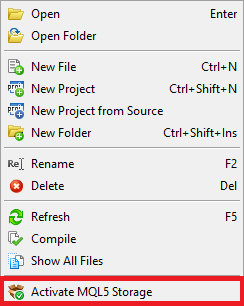
В версии MetaEditor для MetaTrader 5 в этом меню появилось несколько дополнительных пунктов: «Показать все общедоступные проекты», «Найти в файлах» и команды Git, заменившие команду «Активировать хранилище MQL5» из версии этого меню для MT4.

Заключение
И MetaTrader 4, и MetaTrader 5 чрезвычайно популярны и подходят для широкого круга трейдеров.
MT4 — более старая и устоявшаяся платформа, но она больше не находится в активной разработке, и брокеры не могут получить для неё новые лицензии. Это означает, что её популярность будет снижаться. Кроме того, MT4 ориентирована в первую очередь на рынок Forex, что потенциально ограничивает её привлекательность для трейдеров, заинтересованных в других рынках. Вдобавок ко всему, будучи более старой программой, она работает медленнее, имеет меньше функций и менее совершенный язык программирования для пользовательских индикаторов и советников по сравнению с MT5.
В то же время, благодаря своему возрасту и популярности, по MT4 доступно огромное количество учебных материалов, статей и документации. Это, а также меньшее количество функций, которые необходимо освоить, делает торговую платформу MT4 более привлекательной для новых, неопытных трейдеров. Большое количество пользовательских индикаторов и советников также повышает привлекательность платформы. А более простой язык программирования облегчает начало самостоятельного создания индикаторов и советников.
MetaTrader 5 — более новая платформа. Она активно развивается и предлагает больше возможностей по сравнению с MT4. Разработанная с учетом современных ПК, платформа работает быстрее, чем MT4. Ее усовершенствованный язык программирования позволяет создавать более сложные индикаторы и советники. Кроме того, платформа MT5 подходит для торговли широким спектром различных активов.
Будучи более сложной и несколько трудной в освоении, MT5 больше подходит для опытных трейдеров. Однако тот факт, что она продолжает развиваться и будет отнимать у MT4 всё большую долю рынка, означает, что даже у начинающих трейдеров появляется стимул осваивать и использовать эту платформу.


