




Este tutorial explica cómo instalar indicadores personalizados en la plataforma cTrader. En concreto, le guía en la instalación de indicadores descargados de sitios de terceros. Este tutorial no cubre la instalación de indicadores de la tienda de cTrader.
Este tutorial cubre la instalación de indicadores personalizados en la aplicación de escritorio cTrader en Windows. No puede instalar indicadores personalizados en aplicaciones móviles o en la plataforma web.
cTrader es una plataforma en rápido desarrollo que evoluciona y mejora constantemente. Este tutorial proporciona la guía más actualizada para la instalación de indicadores personalizados en cTrader, mientras que muchos artículos y videotutoriales que se pueden encontrar en Internet están desactualizados debido a los cambios en la plataforma y su interfaz.
En general, tiene cuatro opciones para instalar un indicador personalizado en su plataforma cTrader:
- Abrir el archivo del indicador haciendo doble clic: es la opción más fácil y sencilla, adecuada para la mayoría de los traders.
- Copiar el indicador a la carpeta Indicators de cTrader.: en caso de que el método anterior no funcione.
- Añadir el indicador mediante la aplicación Algo de la plataforma cTrader: para aquellos que utilizan esta app para programar su propio indicador, robots, etc.
- Utilizar archivos fuente: en caso de que no disponga de un fichero indicador compilado, pero sí de un fichero fuente.
A continuación se describen con más detalle.
Abrir el fichero del indicador
La forma más sencilla y directa de instalar un indicador es simplemente abrir su archivo. Navegue hasta la carpeta en la que ha descargado el indicador. Si está en un archivo zip (o en cualquier otro formato de compresión), descomprímalo. A continuación, haga doble clic en el archivo .algo (o ábralo de cualquier otra forma: selecciónelo y pulse Intro, haga clic con el botón derecho y elija Abrir en el menú desplegable, etc.) Si no ha abierto cTrader escritorio de antemano, se abrirá automáticamente cuando haga doble clic en el archivo .algo.

Tenga en cuenta que este método solo funcionará si los archivos .algo están asociados a su aplicación de escritorio cTrader. Afortunadamente, esto debería ocurrir automáticamente cuando instale su plataforma cTrader.
Una vez instalado, el indicador aparecerá en la lista de indicadores de su plataforma cTrader. Se marcará con la etiqueta Nuevo.

También puede aparecer en la sección Recientes de la lista.

Ambos se aplican independientemente de la forma en que haya instalado el indicador.
Copiar el archivo del indicador en la carpeta de cTrader
Si, por cualquier motivo, no puede o no desea utilizar el método anterior, puede simplemente copiar el archivo del indicador en la carpeta de cTrader.
Para ello, debe copiar el archivo del indicador (si el indicador que ha descargado tiene varios archivos, solo necesita el archivo .algo).

A continuación, abra la carpeta cAlgo, que normalmente se encuentra en la carpeta Documentos o Mis documentos de su PC. A continuación, abra la carpeta Sources que se encuentra allí.

A continuación, vaya a la carpeta Indicators.

Y por último, pegue el archivo del indicador en la carpeta Indicators.

Si a continuación comprueba la lista de indicadores en la plataforma cTrader, su indicador personalizado debería aparecer allí.
Añadir indicadores mediante la aplicación Algo
Técnicamente, la aplicación de escritorio cTrader para Windows consta de cuatro aplicaciones. Una de ellas es Algo, la aplicación para crear robots, indicadores y otras herramientas automatizadas. También puede utilizarse para instalar indicadores personalizados.
Abra la aplicación Algo desde el menú de la izquierda de su plataforma de escritorio cTrader.
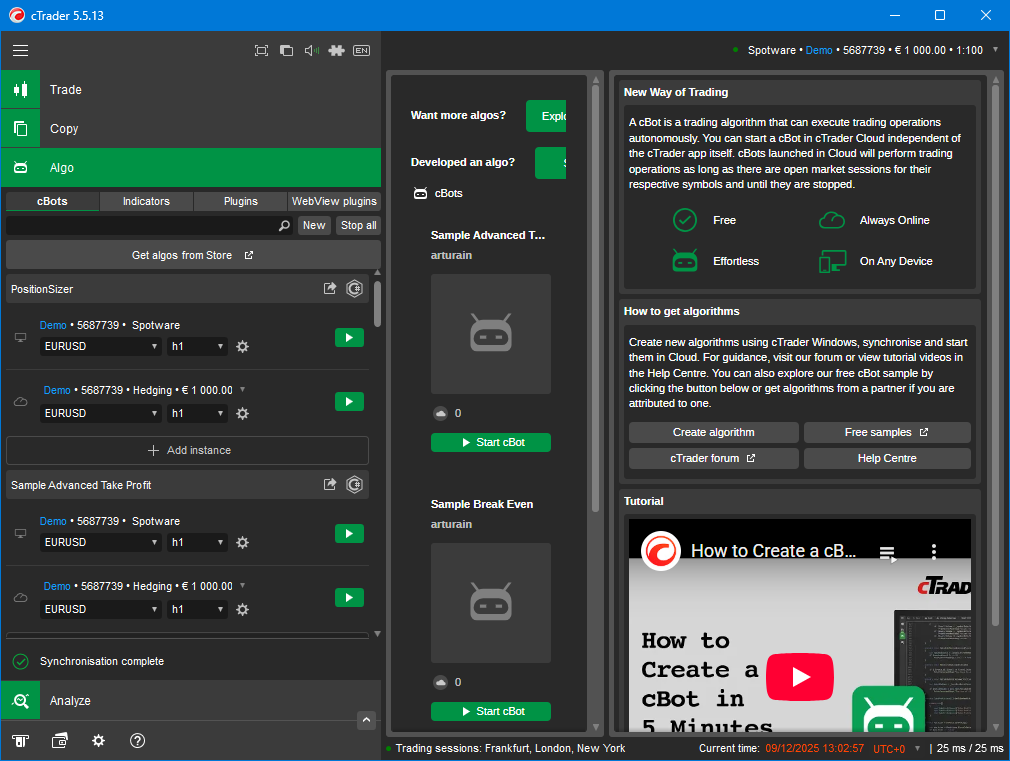
Abra la pestaña Indicadores.

Pulse el botón Nuevo situado encima de la lista de indicadores y a la derecha de la barra de búsqueda.

A continuación, se le dará la opción de crear un nuevo algoritmo o añadir uno ya existente. Seleccione Añadir un algoritmo existente y haga clic en Siguiente.

En la siguiente ventana, puede Elegir un archivo (y entonces tendrá que navegar hasta la carpeta en la que descargó el archivo del indicador) o arrastrar el archivo del indicador a la ventana.


Una vez seleccionado el fichero indicador por cualquiera de esos métodos, haga clic en Añadir.

Verá el indicador recién instalado en la lista de indicadores de la aplicación Algo.

Además, después de instalar un indicador, la plataforma cTrader abrirá la aplicación Trade y añadirá automáticamente el indicador al gráfico.
Utilizar archivos fuente
Aunque los métodos anteriores utilizaban archivos .algo, también puede instalar indicadores usando archivos fuente, que tienen la extensión .cs.
Vaya a la carpeta que contiene el archivo fuente descargado y ábralo con cualquier editor de texto.

Copie el código contenido en el archivo.
Abra su plataforma cTrader y seleccione la aplicación Algo. Como en el método anterior, vaya a la pestaña Indicadores y pulse el botón Nuevo. Pero en lugar de añadir un indicador existente, seleccione Crear un nuevo algoritmo y haga clic en Siguiente.

Seleccione Indicador, asígnele un nombre y haga clic en Siguiente.

Seleccione el lenguaje C# y haga clic en Siguiente.

Seleccione Desde cero y haga clic en Crear.

La aplicación abrirá una ventana con código de ejemplo. Bórrelo y pegue el código que ha copiado del archivo .cs. Pulse el botón Crear.

Espere a que se cree el indicador. Si lo ha hecho todo correctamente, verá el mensaje Creación exitosa en la ventana Resultado de la creación.

Después de la correcta creación, el indicador aparecerá en la lista de indicadores. Además, la carpeta Indicators contendrá ahora el archivo del indicador con la extensión .algo.
Conclusión
Puede utilizar cuatro métodos diferentes para instalar un indicador personalizado en la plataforma de escritorio cTrader para Windows. La forma más sencilla es hacer doble clic en el archivo del indicador (o abrirlo de otra forma). Si los archivos .algo no están asociados a la aplicación cTrader en su sistema operativo, puede copiar el archivo del indicador directamente en la carpeta Indicators de la plataforma cTrader, situada en la carpeta Mis Documentos o Documentos de su PC. Los programadores que utilizan la aplicación Algo en la plataforma cTrader también pueden utilizarla para añadir indicadores personalizados. Por último, puede copiar el código del indicador del archivo fuente en la aplicación Algo.


