
يشرح هذا الدليل كيفية تثبيت المؤشرات المخصصة في منصة cTrader. ويوضح بشكل خاص الخطوات اللازمة لتثبيت المؤشرات التي يتم تنزيلها من مواقع خارجية، ولكن لا يتناول طريقة تثبيت المؤشرات عبر متجر cTrader.
يركّز هذا الدليل على تثبيت المؤشرات المخصصة في تطبيق cTrader لسطح المكتب على نظام ويندوز. تجدر الإشارة إلى أنه لا يمكن تثبيت المؤشرات المخصصة على تطبيقات الجوال أو عبر منصة الويب.
cTrader هي منصة تشهد تطورات مستمرة وتخضع لتحديثات وتحسينات بصفة دورية. يقدّم هذا الدليل أحدث طريقة متاحة لتثبيت المؤشرات المخصصة على المنصة، لا سيما وأن العديد من الشروحات والمقاطع التعليمية الموجودة على الإنترنت أصبحت قديمة نتيجة التغييرات التي طرأت على واجهة المنصة وطريقة عملها.
بشكل عام، توجد أربع طرق لتثبيت مؤشر مخصص على منصة cTrader:
- فتح ملف المؤشر بالنقر المزدوج عليه: وهي الطريقة الأسهل والأكثر مباشرة، وتناسب معظم المتداولين.
- نسخ ملف المؤشر إلى مجلد Indicators الخاص بمنصة cTrader: يمكن اللجوء لهذه الطريقة إذا لم تنجح الطريقة السابقة.
- إضافة المؤشر من خلال تطبيق Algo في منصة cTrader: وهي مناسبة لمن يستخدم هذا التطبيق لتطوير المؤشرات أو الروبوتات.
- استخدام ملفات الشيفرة المصدرية: وذلك في حال لم يتوفر ملف مؤشر مُجمّع، وكان لديك فقط ملف الشيفرة المصدرية.
سيتم شرح هذه الطرق بمزيد من التفصيل فيما يلي.
فتح ملف المؤشر
أسهل وأبسط طريقة لتثبيت مؤشر هي فتح ملفه مباشرة. انتقل إلى المجلد الذي قمت بتنزيل المؤشر فيه. وإذا كان الملف موجودًا داخل أرشيف مضغوط (zip أو أي نوع آخر)، قم أولًا بفك الضغط عنه. بعد ذلك انقر نقرًا مزدوجًا على ملف .algo (أو افتحه بأي طريقة أخرى — مثل تحديده والضغط على Enter، أو النقر بزر الفأرة الأيمن واختيار Open من القائمة المنسدلة). إذا لم تكن قد فتحت تطبيق cTrader بالفعل، فسيتم تشغيله تلقائيًا عند النقر المزدوج على ملف .algo.

لاحظ أن هذه الطريقة ستعمل فقط إذا كانت ملفات .algo مرتبطة بتطبيق cTrader لسطح المكتب على جهازك. ولحسن الحظ، يتم هذا الربط تلقائيًا عند تثبيت منصة cTrader.
بعد تثبيت المؤشر، سيظهر في قائمة المؤشرات داخل منصة cTrader. وسيتم تمييزه بعلامة New.

وقد يظهر أيضًا تحت قسم Recent في القائمة.

وينطبق ذلك بغض النظر عن الطريقة التي استخدمتها لتثبيت المؤشر.
نسخ ملف المؤشر إلى مجلد cTrader
إذا كنت غير قادر أو لا ترغب في استخدام الطريقة السابقة لأي سبب كان، يمكنك ببساطة نسخ ملف المؤشر إلى مجلد cTrader.
وللقيام بذلك، عليك نسخ ملف المؤشر (إذا كان المؤشر الذي قمت بتنزيله يحتوي على عدة ملفات، فأنت تحتاج فقط إلى ملف .algo).

بعد ذلك، افتح مجلد cAlgo، والذي يوجد عادةً داخل مجلد Documents أو My Documents على جهاز الكمبيوتر. ثم افتح مجلد Sources الموجود بداخله.

بعد ذلك، انتقل إلى مجلد Indicators.

وأخيرًا، الصق ملف المؤشر داخل مجلد Indicators.

بعد ذلك، إذا تحققت من قائمة المؤشرات داخل منصة cTrader، من المفترض أن يظهر المؤشر المخصص هناك.
إضافة المؤشرات عبر تطبيق Algo
من الناحية التقنية، يتكون تطبيق cTrader لسطح المكتب على نظام Windows من أربع تطبيقات. أحد هذه التطبيقات هو Algo — وهو التطبيق المخصص لإنشاء الروبوتات والمؤشرات وغيرها من الأدوات الآلية. كما يمكن استخدامه أيضًا لتثبيت المؤشرات المخصصة.
افتح تطبيق Algo من القائمة الموجودة في الجانب الأيسر من منصة cTrader على سطح المكتب.
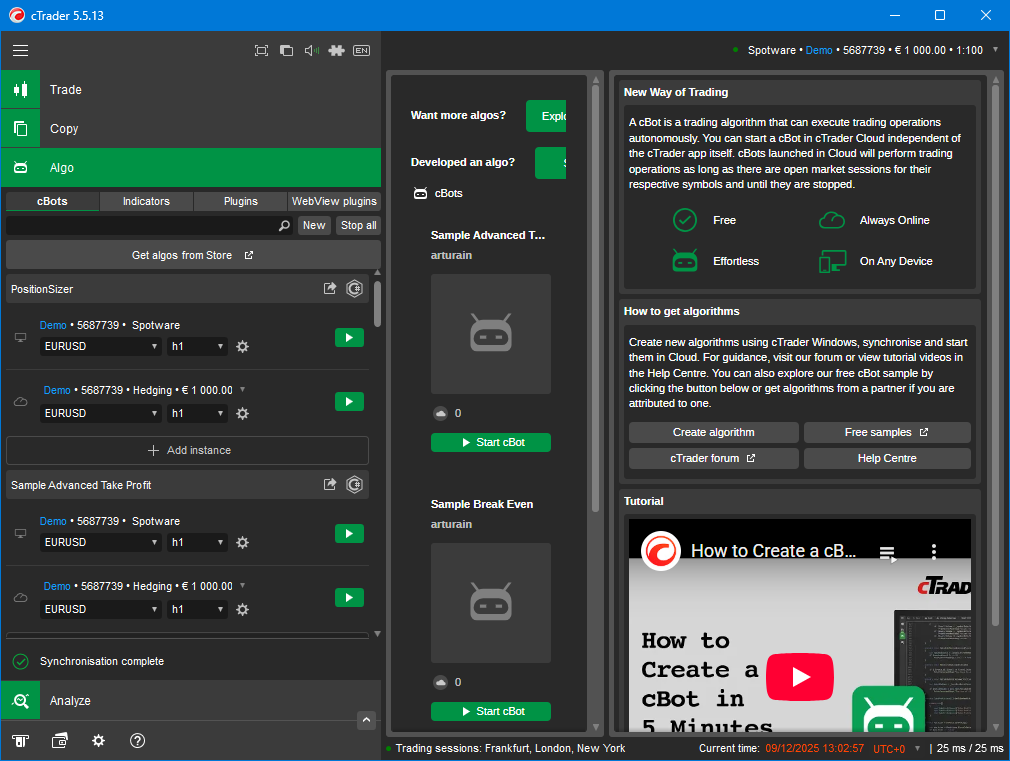
افتح تبويب Indicators.

انقر على زر New الموجود أعلى قائمة المؤشرات وإلى يمين شريط البحث.

بعد ذلك، سيُعرض عليك خيار إنشاء خوارزمية جديدة أو إضافة خوارزمية موجودة. اختر Add an existing algorithm ثم انقر على Next.

في النافذة التالية، يمكنك إما اختيار Choose a file (وعندها ستحتاج إلى الانتقال إلى المجلد الذي قمت بتنزيل ملف المؤشر فيه) أو سحب ملف المؤشر وإفلاته داخل النافذة.


بعد تحديد ملف المؤشر بإحدى هاتين الطريقتين، اضغط على Add.

بعد ذلك ستجد المؤشر الذي تم تثبيته حديثًا ضمن قائمة المؤشرات في تطبيق Algo.

بالإضافة إلى ذلك، بعد تثبيت المؤشر سيقوم برنامج cTrader بفتح تطبيق Trade تلقائيًا وإضافة المؤشر إلى الرسم البياني.
استخدام ملفات المصدر
بينما تعتمد الطرق السابقة على استخدام ملفات .algo، يمكنك أيضًا تثبيت المؤشرات باستخدام ملفات المصدر التي تحمل الامتداد .cs.
انتقل إلى المجلد الذي يحتوي على ملف المصدر الذي قمت بتنزيله، ثم افتحه باستخدام أي محرر نصوص.

انسخ الكود الموجود داخل الملف.
افتح منصة cTrader واختر تطبيق Algo. وكما في الطريقة السابقة، انتقل إلى تبويب Indicators واضغط على زر New. لكن بدلًا من إضافة مؤشر موجود، اختر Build a new algorithm ثم اضغط Next.

اختر Indicator، ثم قم بتحديد اسم للمؤشر واضغط Next.

اختر لغة C# ثم اضغط Next.

اختر From scratch ثم اضغط Create.

سيفتح التطبيق نافذة تحتوي على كود تجريبي. احذف هذا الكود ثم الصق الكود الذي نسخته من ملف .cs. بعد ذلك اضغط على زر Build.

انتظر حتى يتم بناء المؤشر. إذا تمت جميع الخطوات بشكل صحيح، فستظهر رسالة Build succeeded في نافذة Build Result.

بعد نجاح عملية البناء، سيظهر المؤشر في قائمة المؤشرات. كما سيحتوي مجلد Indicator الآن على ملف المؤشر بامتداد .algo.
خاتمة
يمكنك استخدام أربع طرق مختلفة لتثبيت مؤشر مخصص على منصة cTrader لسطح المكتب في نظام Windows. أسهل طريقة هي النقر المزدوج على ملف المؤشر (أو فتحه بأي طريقة أخرى). وإذا لم تكن ملفات .algo مرتبطة بتطبيق cTrader في نظام التشغيل، يمكنك نسخ ملف المؤشر مباشرة إلى مجلد Indicators الخاص بمنصة cTrader والموجود داخل مجلد My Documents أو Documents على جهازك. كما يمكن للمطورين الذين يستخدمون تطبيق Algo داخل منصة cTrader إضافة المؤشرات المخصصة من خلاله. وأخيرًا، يمكن نسخ كود المؤشر من ملف المصدر ولصقه داخل تطبيق Algo.


