
La elección de una plataforma de trading es una de las decisiones más importantes que puede tomar un operador principiante. Su plataforma de trading determina la rapidez con la que recibe los datos de negociación, la claridad de los mismos, los activos con los que puede operar y las herramientas que puede utilizar. La plataforma más popular, con diferencia, es MetaTrader, desarrollada por MetaQuotes Software Corporation. El problema es que hay dos versiones de la plataforma que los operadores utilizan activamente en la actualidad: MetaTrader 4 y MetaTrader 5. ¿Cuál le conviene más? Este artículo ofrece una comparación entre ambas plataformas y, esperamos, le ayudará a responder a esa pregunta y a elegir la plataforma que mejor se adapte a su estilo de trading.
Historia de su desarrollo y relevancia para los operadores
Lanzamiento y desarrollo
MetaTrader 4 se lanzó en 2005 y rápidamente se hizo muy popular entre los operadores de Forex, a quienes iba dirigido principalmente. El desarrollo activo se interrumpió hacia 2017/2018. Sin embargo, eso no significa que se abandonara por completo. MetaQuotes Corporation sigue lanzando mejoras de seguridad, correcciones de errores y mejoras de estabilidad. Sin embargo, la plataforma no recibirá nuevas funciones en el futuro y, con el paso del tiempo, se irá quedando cada vez más rezagada con respecto a su sucesora en cuanto a prestaciones.
Además, MetaQuotes Corporation dejó de vender licencias de MetaTrader 4 a nuevos brókeres en 2023. Esto significa que los nuevos brókeres no podrán ofrecer trading en MetaTrader 4, y solo aquellos que ya cuenten con la licencia podrán seguir utilizándola.
MetaTrader 5 se lanzó en 2010 como la nueva y mejorada versión de la plataforma MetaTrader. Y es la única versión que, a día de hoy, sigue recibiendo actualizaciones importantes y nuevas funciones. Además, es la única versión que pueden ofrecer los nuevos brókeres, ya que es la única que MetaQuotes concede bajo licencia en la actualidad.
Dado que MetaTrader 4 se va quedando cada vez más obsoleto con el paso de los años, parece que MetaTrader 5 es la única opción lógica como plataforma de trading. Sin embargo, la ausencia de nuevas funciones y actualizaciones significativas para MetaTrader 4 puede ser una ventaja desde cierto punto de vista. Nunca tendrá que volver a familiarizarse con la plataforma tras una revisión importante o un cambio en la interfaz. Y es posible que los operadores noveles o aquellos que utilizan estrategias de trading sencillas simplemente no necesiten algunas de esas funciones nuevas y sofisticadas. Así pues, si quiere una herramienta de probada eficacia, que solo tenga que aprender a utilizar una vez, debería elegir MetaTrader 4. Si quiere disfrutar de la experiencia más actualizada y de las funciones más novedosas, MetaTrader 5 debería ser su plataforma preferida.
Adopción en el mercado
MetaTrader 4 y 5 son, con diferencia, las plataformas de trading más populares. En conjunto, cuentan con más del 50 % de la cuota de mercado. La gran mayoría de los brókeres de Forex ofrecen al menos una de las versiones de la plataforma MetaTrader, aunque a menudo están disponibles ambas.
Al principio, MetaTrader 4 gozaba de mayor popularidad que MetaTrader 5 debido a su sólido ecosistema y a una comunidad consolidada de operadores, y se mantuvo en el primer puesto entre las plataformas de trading más populares durante muchos años. Sin embargo, MetaTrader 5 fue ganando terreno poco a poco a su predecesor, ya que el creciente número de asesores expertos e indicadores personalizados creados por desarrolladores externos, junto con una mayor aceptación en el mercado, hicieron que MetaTrader 5 resultara cada vez más atractivo para los operadores. Según algunos datos recientes del sector, MetaTrader 5 superó en popularidad a MetaTrader 4 hace relativamente poco tiempo.
En definitiva, ambas plataformas gozan de una gran aceptación en el mercado, por lo que cualquiera de las dos es una buena elección. MetaTrader 4 cuenta con una comunidad más consolidada y madura de operadores y desarrolladores que programan robots para la plataforma, debido a que lleva más tiempo en el mercado. Pero irá reduciéndose a medida que la plataforma se vaya quedando cada vez más obsoleta con el paso de los años. Mientras tanto, la comunidad en torno a MetaTrader 5 sigue creciendo y es probable que continúe haciéndolo en un futuro próximo. Por lo tanto, a largo plazo parece preferible seguir utilizando MetaTrader 5. Sin embargo, MetaTrader 4 sigue gozando de una enorme popularidad y no va a desaparecer a corto plazo. Y eso significa que, si elige MetaTrader 4, puede estar tranquilo sabiendo que MT 4 seguirá siendo utilizable durante muchos años.
Detalles técnicos
Requisitos del sistema
MetaTrader 4 es una aplicación de 32 bits y un solo subproceso. Aunque esto reduce los requisitos del sistema de la plataforma, también implica que MT4 no puede aprovechar al máximo el potencial de los procesadores multinúcleo modernos, ya que la aplicación solo puede utilizar un único núcleo.
MetaTrader 5 es una aplicación moderna de 64 bits con capacidad de procesamiento multihilo. Esto significa que tiene unos requisitos del sistema más exigentes, pero que también permite aprovechar al máximo los procesadores modernos y más rápidos.
Teniendo en cuenta los factores mencionados anteriormente, MetaTrader 4 resulta más adecuado para ordenadores más antiguos y lentos, así como para estrategias de trading automatizadas más sencillas, el trading manual y el trading con un número reducido de activos. MetaTrader 5 funcionará más lentamente en ordenadores antiguos debido a sus mayores requisitos del sistema, pero a menudo puede superar a MT4 en ordenadores modernos, ya que es capaz de aprovechar al máximo toda su potencia de procesamiento. Esto lo hace más adecuado para una automatización más compleja, estrategias que utilizan una gran cantidad de datos y la negociación con múltiples activos. Aunque, por supuesto, nada le impide utilizar MT5 también para estrategias sencillas y operaciones manuales.
Además, la limitación a un solo núcleo de MT4 ralentiza las pruebas retrospectivas, sobre todo en el caso de estrategias y robots más complejos. Por lo tanto, para los operadores que deseen probar estrategias de trading complejas o varios instrumentos al mismo tiempo, MT5 es la opción más recomendable. Los operadores que prefieran métodos de trading más sencillos pueden considerar que MT4 se adapta perfectamente a sus objetivos.
Descarga e instalación
Lamentablemente, MetaQuotes Corporation ya no ofrece MetaTrader 4 para su descarga. Aunque, técnicamente, su página web sigue incluyendo un enlace de descarga para MT4 y permite descargar el archivo mt4setup.exe, en la práctica, el gestor de instalación descarga e instala MetaTrader 5. Para descargar MT4, tiene que buscar un bróker que le permita descargarlo desde su página web.
Encontrar y descargar MetaTrader 5 es mucho más fácil y sencillo. Solo tiene que ir a la sección de descargas de la página web de MetaQuotes Corporation y descarga la versión necesaria de la aplicación.
Una vez que descargue y ejecute el archivo de instalación, el proceso debería resultar muy fácil y sencillo, ya que es básicamente el mismo para ambas versiones de la aplicación MetaTrader. Básicamente, consiste en hacer clic en el botón Siguiente.
Cuentas
Si ha descargado la plataforma MetaTrader desde la página web de un bróker, es probable que solo le permita operar con ese bróker. Esto hace que la lista de brókeres con los que puede operar en MetaTrader 4 sea muy limitada. MetaTrader 5, descargado de la página web de MetaQuotes Corporation, no debería tener esas limitaciones.
Es importante recordar que MetaTrader 4 y MetaTrader 5 tienen cuentas independientes, aunque opere con el mismo bróker.
Dicho esto, si tiene varias cuentas en MetaTrader 5, puede transferir fondos entre ellas. MetaTrader 4 no cuenta con esa funcionalidad.
Interfaz
La interfaz tanto de MetaTrader 4 como de MetaTrader 5 es muy similar.
La interfaz de MT4 tiene un estilo algo anticuado (de la vieja escuela, por así decirlo), que recuerda a la época de Windows XP (cuando se creó la plataforma).

Podría decirse que MT5 tiene un aspecto más nuevo y elegante, más acorde con los gustos estéticos actuales.

A menudo se dice que la interfaz de MetaTrader 4 es más sencilla y adecuada para los principiantes que la de MetaTrader 5. Sinceramente, cuesta apreciar una gran diferencia, y si ya ha aprendido a utilizar una de las plataformas, no debería tener problemas para pasar a la otra. La única diferencia apreciable es que MT4 cuenta con menos funciones y herramientas, lo que hace que, efectivamente, resulte algo más fácil de aprender, aunque, en la práctica, la diferencia no es tan grande.
Observación del Mercado
Tanto MetaTrader 4 como MetaTrader 5 cuentan con la ventana Observación del Mercado, que le permite seleccionar los símbolos con los que desea operar, ver gráficos de los símbolos seleccionados, crear nuevas órdenes, etc.
A primera vista, la ventana Observación del Mercado tiene prácticamente el mismo aspecto en MetaTrader 4

y MetaTrader 5.

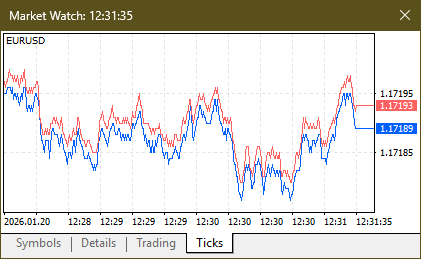
Pero incluso aquí se puede observar que la ventana Observación del Mercado presenta algunas diferencias entre ambas plataformas. Para empezar, MetaTrader 5 cuenta con dos pestañas adicionales en su ventana Observación del Mercado. Comparte la pestaña Símbolos (que se muestra arriba) y la pestaña Ticks, que muestra el gráfico de ticks del símbolo seleccionado.
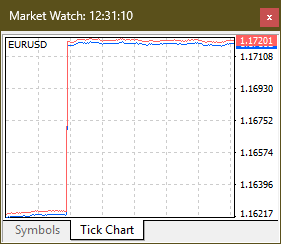
Aunque MetaTrader 5 añade marcas de tiempo al gráfico.
Además, la ventana Observación del Mercado de MT5 incluye una pestaña Detalles que muestra información detallada sobre el símbolo seleccionado.

Además, la pestaña Operaciones le permite utilizar la función Trading con un solo clic , que le permite configurar órdenes de forma más rápida y sencilla.
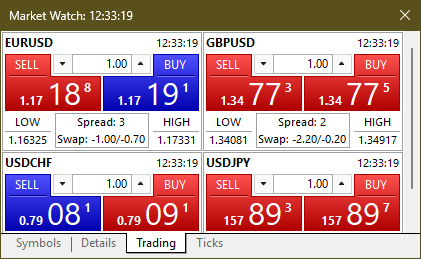
MetaTrader 4 también cuenta con la función de Trading con un solo clic, pero no se puede utilizar desde la ventana Observación del Mercado. En su lugar, debe seleccionarlo en el menú contextual del gráfico.
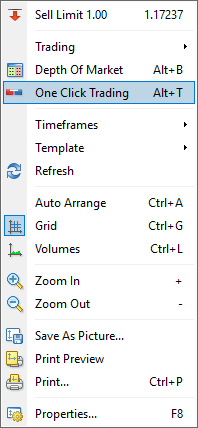
El menú Trading con un solo clic aparecerá en el gráfico, en lugar de en la ventana Observación del Mercado.

También es posible utilizar la función Trading con un solo clic en MetaTrader 5 de esta manera. Pero tenga en cuenta que, si quiere utilizar esta función en varios símbolos, tendrá que activarla por separado en cada gráfico, mientras que la pestaña Operaciones de la ventana Observación del Mercado le permite utilizarla para todos los símbolos seleccionados al mismo tiempo.
Otra diferencia notable es el botón hacer clic para añadir, situado en la parte inferior de la lista de símbolos de MetaTrader 5. Permite buscar de forma rápida y sencilla los símbolos necesarios.

La ventana Observación del Mercado de MT5 muestra, en la parte inferior de la lista de símbolos, unas cifras que indican cuántos símbolos ha seleccionado y el número de símbolos disponibles.
MetaTrader 4 admite hasta 1024 símbolos, mientras que el número de símbolos que se puede tener en MetaTrader 5 es prácticamente ilimitado.
Otra diferencia que se aprecia de inmediato es que las ventanas Observación del Mercado de MT4 y MT5 tienen columnas algo diferentes por defecto. La Observación del Mercado de MT4 ofrece muy pocas opciones en cuanto a las columnas que se pueden mostrar en la ventana, que básicamente se limitan al Spread, el Máximo/Mínimo y la Fecha/Hora.

MetaTrader 5, por su parte, ofrece una gran variedad de opciones para elegir qué información mostrar en la ventana Observación del Mercado.

Además, tiene la opción de activar o desactivar la visualización de milisegundos en la columna Fecha/Hora de la ventana Observación del Mercado (si elige mostrarla), así como en la ventana Ventana de cotizaciones.
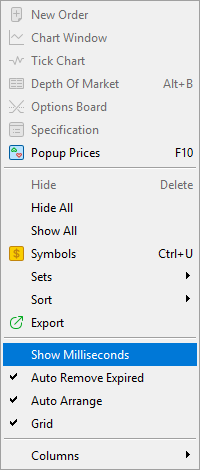
MetaTrader 5 le permite elegir cómo ordenar la lista de símbolos en las ventanas de Observación del Mercado. Al hacer clic en una columna, los símbolos se ordenarán por el parámetro correspondiente en orden ascendente. Si vuelve a hacer clic en la misma columna, la ordenación pasará a ser descendente. MetaTrader 4 no permite elegir el orden en el que aparecen los símbolos.
Además, MetaTrader 5 le permite ordenar la lista de símbolos a través del menú contextual según diversos parámetros, como la industria, el sector, los que más han subido o los que más han bajado, etc.
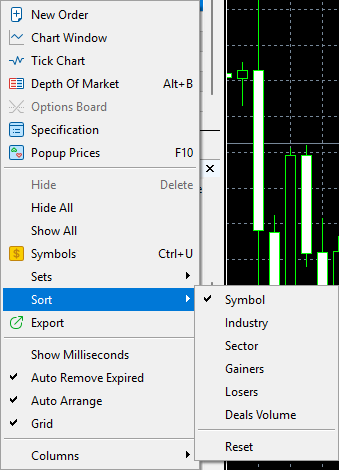
En general, el menú contextual de MetaTrader 5 cuenta con muchos más parámetros que el de MetaTrader 4.
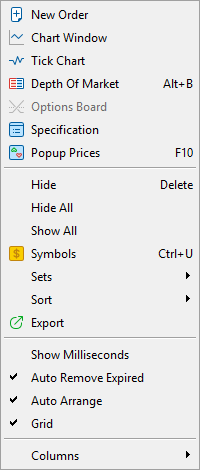

Algunas opciones son comunes a ambas plataformas. Por ejemplo, las dos cuentan con una opción para mostrar la Ventana de cotizaciones. Aunque, incluso en este caso, hay algunas diferencias. Las ventanas de cotizaciones de MetaTrader 5 no solo ofrecen más información de forma predeterminada
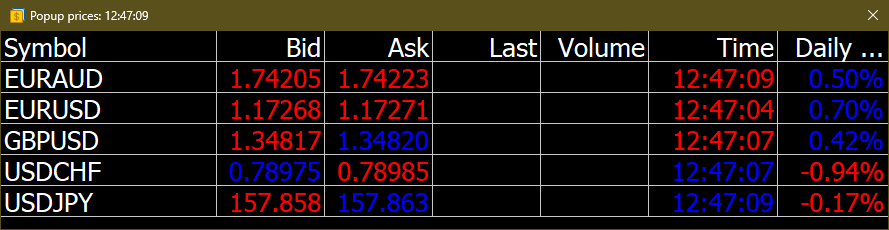
que MetaTrader 4,
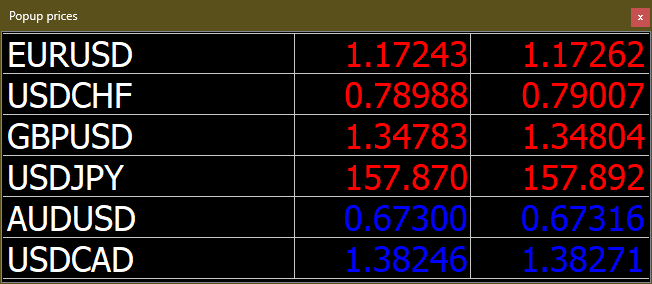
El menú contextual de MT 5
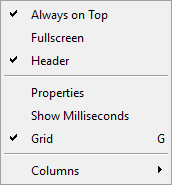
ofrece más opciones que la Ventana de cotizaciones del menú contextual de MT4.
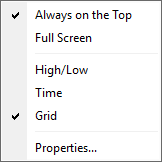
Además de las opciones para mantener la ventana Siempre visible, pasar a Pantalla completa y mostrar u ocultar la Cuadrícula, la versión para MT5 del menú contextual permite mostrar u ocultar el Encabezado, mostrar los Milisegundos en la columna Fecha/Hora y, asimismo, acceder a la misma amplia variedad de columnas disponibles que en la ventana Observación del Mercado.
Una característica interesante que se ha añadido en MetaTrader 5 y que no está presente en MetaTrader 4 es la posibilidad de exportar los datos de Observación del Mercado a un archivo .csv.

Tanto MetaTrader 4 como MetaTrader 5 le permiten crear, modificar, guardar y eliminar diferentes conjuntos de símbolos. Por ejemplo, si quiere operar tanto en el mercado Forex como en el de materias primas, pero no quiere mezclar divisas y materias primas en la misma lista, puede crear una lista con todos los símbolos de divisas que necesite y otra lista con todas las materias primas necesarias, y luego alternar entre ellas en función del mercado en el que esté operando en cada momento.

MetaTrader 4 ofrece opciones muy básicas para seleccionar un símbolo. Le permite mostrar u ocultar un símbolo y, además, consultar sus especificaciones en una ventana aparte.
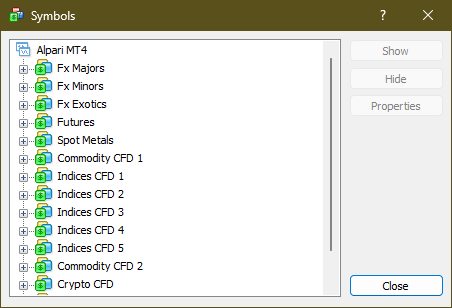
MetaTrader 5 también le permite buscar símbolos manualmente y decidir si quiere mostrar u ocultar cada símbolo en la ventana Observación del Mercado. Pero también le permite introducir el nombre de un símbolo en la barra de búsqueda para encontrarlo rápidamente, decidir si quiere Mostrar contratos expirados e incluso Crear un símbolo personalizado. Además, la información sobre el símbolo seleccionado se muestra directamente en la ventana Símbolos y no en una ventana aparte.
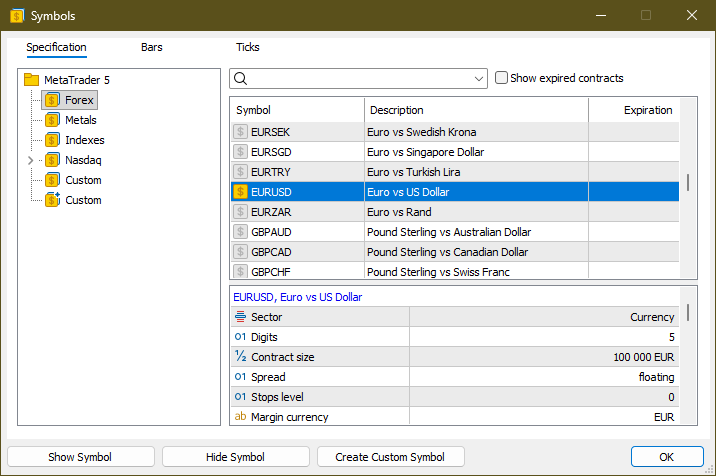
Además, la ventana Símbolos de MT5 cuenta con dos pestañas adicionales. Las pestañas Barras y Ticks le permiten solicitar datos históricos sobre el símbolo seleccionado, expresados en barras o ticks, respectivamente. Seleccione el símbolo, el periodo de tiempo y el intervalo de fechas; a continuación, haga clic en el botón Solicitar . A continuación, puede exportar los datos recibidos a un archivo .csv.


Para los operadores interesados en el análisis fundamental, la Observación del mercado ofrece enlaces directos a agregadores de datos fundamentales del instrumento seleccionado. Lamentablemente, esta funcionalidad no está disponible para el mercado de divisas.
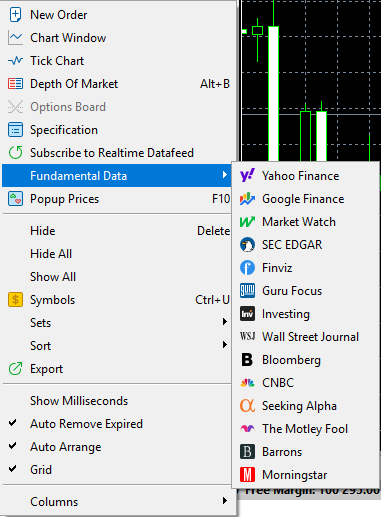
En el caso de los instrumentos que se negocian en mercados centralizados, los datos suelen estar retrasados. Esto se indica mediante un icono situado junto al nombre del símbolo.
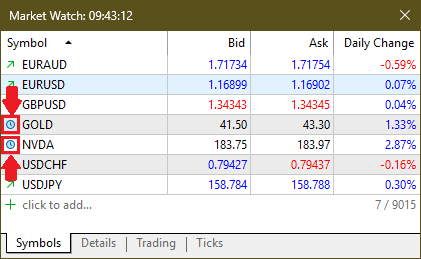
Pase el cursor por encima del icono para abrir una ventana emergente con información sobre el símbolo, incluido el retraso.

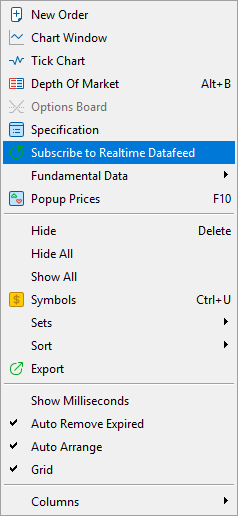
Si quiere disponer de datos más actualizados, MetaTrader 5 le ofrece la opción de suscribirse a un servicio de datos en tiempo real procedente de los exchanges centralizados.

Detalles adicionales
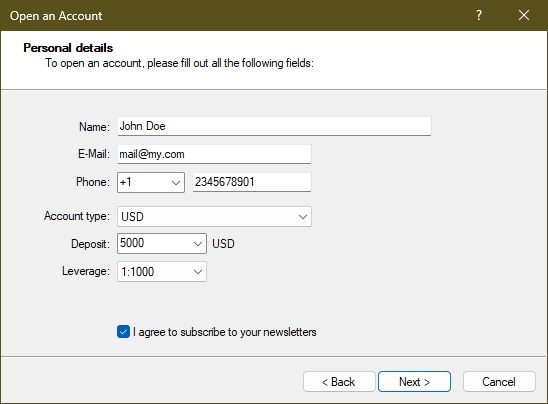
Durante el proceso de creación de la cuenta, MetaTrader 5 ofrece un campo para introducir su fecha de nacimiento.

MetaTrader 4 no dispone de ese campo durante el proceso de creación de la cuenta.
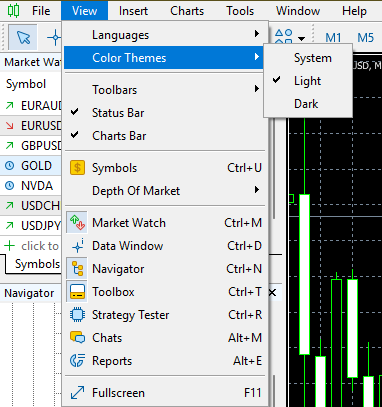
MetaTrader 4 ofrece su terminal de escritorio en 39 idiomas (Ver → Languages).

MetaTrader 5 ofrece 53 idiomas entre los que elegir.

MetaTrader 5 le permite elegir el tema de color. Para ello, ve al menú principal y selecciona Ver → Temas de color. Tiene tres opciones: tema claro, tema oscuro o utilizar la configuración del sistema.
En el menú Ayuda, MetaTrader 5 ofrece más opciones que MetaTrader 4. Entre ellas se encuentra el enlace al canal de Telegram de MQL5.


Funcionalidades
Tanto MetaTrader 4 como MetaTrader 5 cuentan con una serie de funcionalidades que las hacen atractivas para los operadores. MetaTrader 5, al ser la versión más reciente y la única que sigue en fase de desarrollo activo, ofrece más funcionalidades que MetaTrader 4.
Pero eso no tiene por qué ser algo positivo en todos los casos. Para un operador principiante, el hecho de que MT4 cuente con menos funcionalidades puede facilitar su aprendizaje. Además, si no utiliza estrategias y métodos elaborados, la gran cantidad de funcionalidades de MT5 que quizá no le resulten necesarias puede resultar una distracción.
Sin embargo, si es un operador con experiencia, utiliza una estrategia de trading sofisticada o simplemente necesita una función específica de la que carece MT4, MetaTrader 5 puede ser una plataforma de trading más adecuada.
Cuentas demo
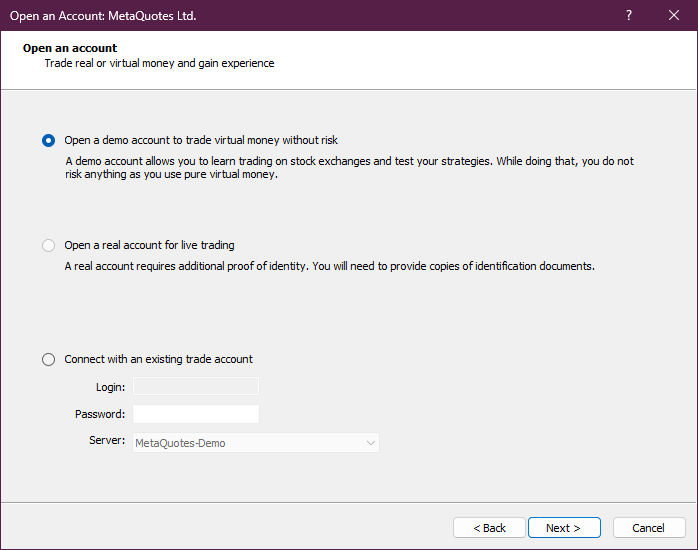
Tanto MetaTrader 4 como MetaTrader 5 permiten operar en modo demo. Técnicamente, el proceso para abrir una cuenta demo es prácticamente idéntico en ambas plataformas. La única diferencia apreciable, como ya se ha mencionado anteriormente, es que MT5 le pide que introduzca su fecha de nacimiento.
Sin embargo, en la práctica, a menudo resulta imposible crear una cuenta demo en MetaTrader 4 a través de la propia plataforma. Esto se debe a que los brókeres que ofrecen acceso a MT4 suelen exigir a los operadores que creen una cuenta en sus páginas web, aunque se trate de una cuenta demo. A continuación, tendrá que seleccionar la opción de operar con una cuenta ya existente e introducir el nombre de usuario y la contraseña que le haya facilitado su bróker (o los que haya creado usted mismo, si su bróker le permite crear su propio nombre de usuario y/o contraseña).
Crear una cuenta demo en MetaTrader 5 no presenta esas complicaciones, al menos si utiliza la aplicación descargada directamente de la página web de MetaQuotes Corporation. Solo tendrá que seleccionar Abrir una cuenta de demostración en la ventana de creación de la cuenta, introducir la información necesaria y, a continuación, empezar a operar inmediatamente en su cuenta demo.

Marcos temporales
MetaTrader 4 le permite elegir entre 9 marcos temporales básicos: 1 minuto, 5 minutos, 15 minutos, 30 minutos, 1 hora, 4 horas, 1 día, 1 semana y 1 mes. Eso debería ser suficiente para la gran mayoría de traders minoristas.

Sin embargo, para aquellos operadores que prefieren un enfoque más detallado en sus operaciones, MetaTrader 5 ofrece una selección de 21 marcos temporales. Además de los 9 marcos normales

añade 12 más: 2 minutos, 3 minutos, 4 minutos, 6 minutos, 10 minutos, 12 minutos, 20 minutos, 2 horas, 3 horas, 6 horas, 8 horas, 12 horas.


Indicadores técnicos y objetos gráficos
En lo que respecta al análisis técnico, el número de indicadores técnicos, así como de herramientas de gráficos y objetos gráficos, puede ser uno de los parámetros decisivos a la hora de elegir una plataforma de trading. Aunque siempre puede instalar indicadores personalizados, suele ser más fácil y cómodo utilizar las herramientas integradas en lugar de buscar en Internet lo que necesita.
Como era de esperar, MetaTrader 5 cuenta con más herramientas integradas que MetaTrader 4. MT4 ofrece 30 indicadores técnicos de serie, mientras que MT5 permite acceder a 38. MT4 cuenta con 31 herramientas de gráficos y objetos gráficos, mientras que MT5 tiene 44.
Informe de operaciones
Tanto MetaTrader 4 como 5 le permiten generar un informe de operaciones con el que puede analizar su rendimiento, aunque MT5 ofrece más opciones y facilita ligeramente la generación del informe.
En MetaTrader 4, no es posible crear un informe desde la pestaña Operaciones . Tiene que ir a la pestaña Historial y hacer clic derecho allí. En el menú contextual, puede elegir entre Guardar como informe y Guardar como informe detallado. Recuerda que puede elegir entre mostrar Todo el historial, Los últimos 3 meses, El último mes o un Período personalizado. El informe se generará para el periodo seleccionado en formato htm.
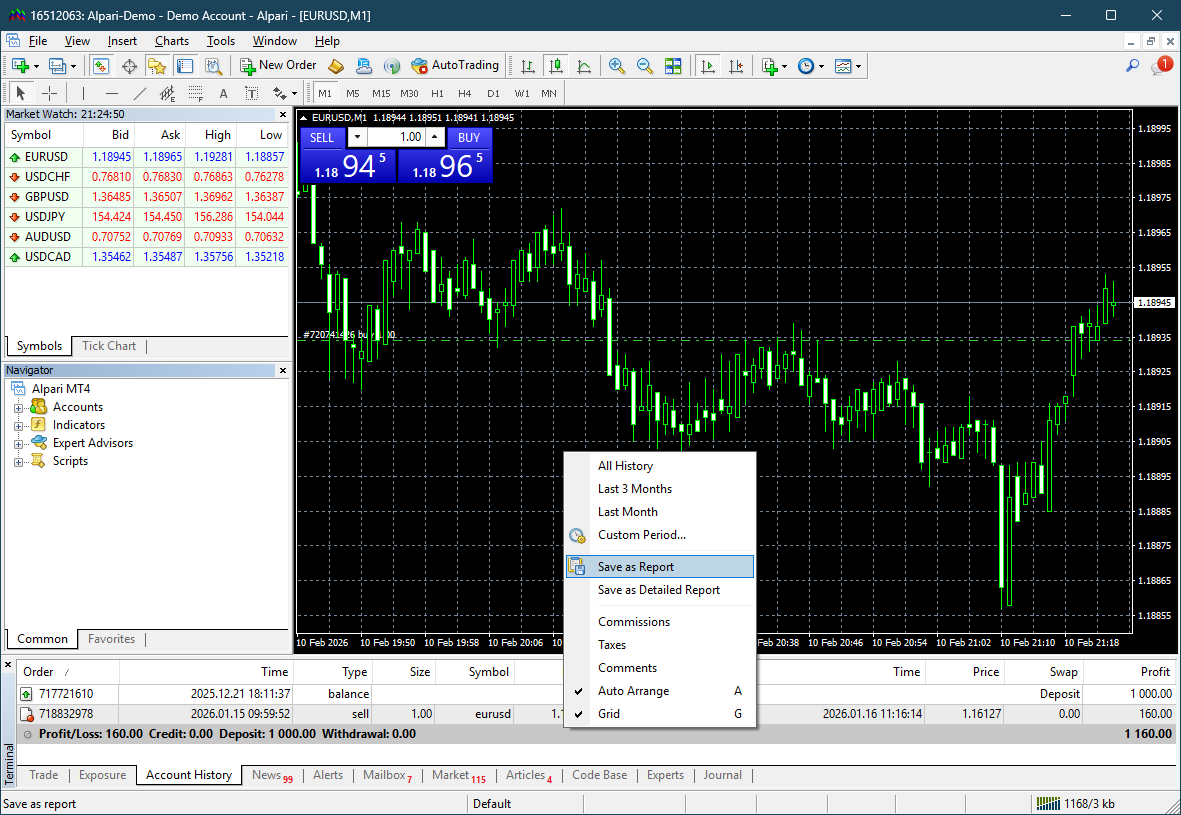
Un informe periódico ofrece información básica sobre las operaciones que ha realizado, así como sobre las posiciones abiertas y las órdenes actualmente en curso, además de un resumen básico de su cuenta y sus fondos.

Un informe detallado incluye un gráfico que muestra la evolución del saldo de la cuenta e información mucho más detallada sobre las ganancias, las pérdidas y los drawdowns.

MetaTrader 5 le permite crear un informe directamente desde la pestaña Operaciones, así como desde la pestaña Historial . Independientemente de la pestaña en la que quiera generar el informe, tendrá que hacer clic derecho en la pestaña y seleccionar la opción Informe en el menú contextual. La diferencia es que, en la pestaña Operaciones, se crea un informe que abarca todo el tiempo que lleva operando, mientras que en la pestaña Historial puede seleccionar un periodo para el que crear un informe, igual que en MetaTrader 4.

Allí tiene varias opciones. Sin embargo, no dispone de la opción de generar un informe más breve y simplificado. Todas las opciones generan un informe detallado.
La primera opción consiste en visualizar el informe directamente en la terminal MetaTrader seleccionando la opción General . Se abrirá una ventana independiente en el terminal. Contará con varias pestañas que le mostrarán el resumen, las pérdidas y ganancias, las posiciones largas y cortas, y los riesgos.

También puede guardar el informe como un archivo HTML, igual que en MetaTrader 4. El informe resultante tendrá un aspecto muy similar al del informe de MT4.
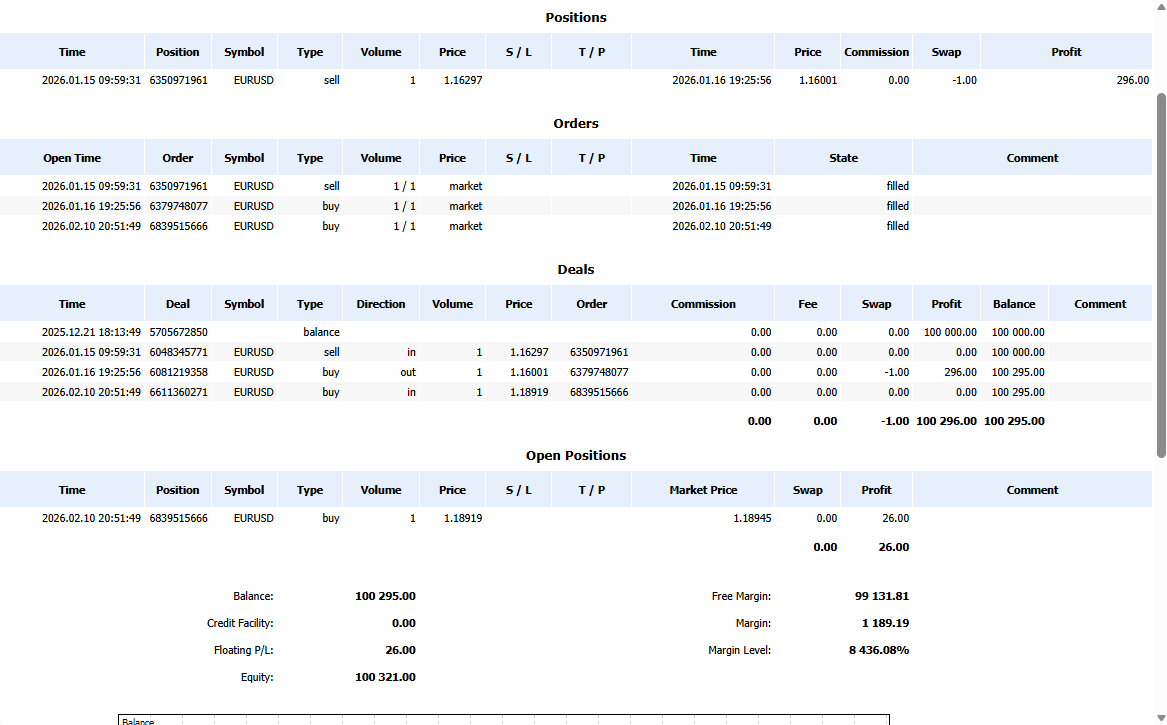
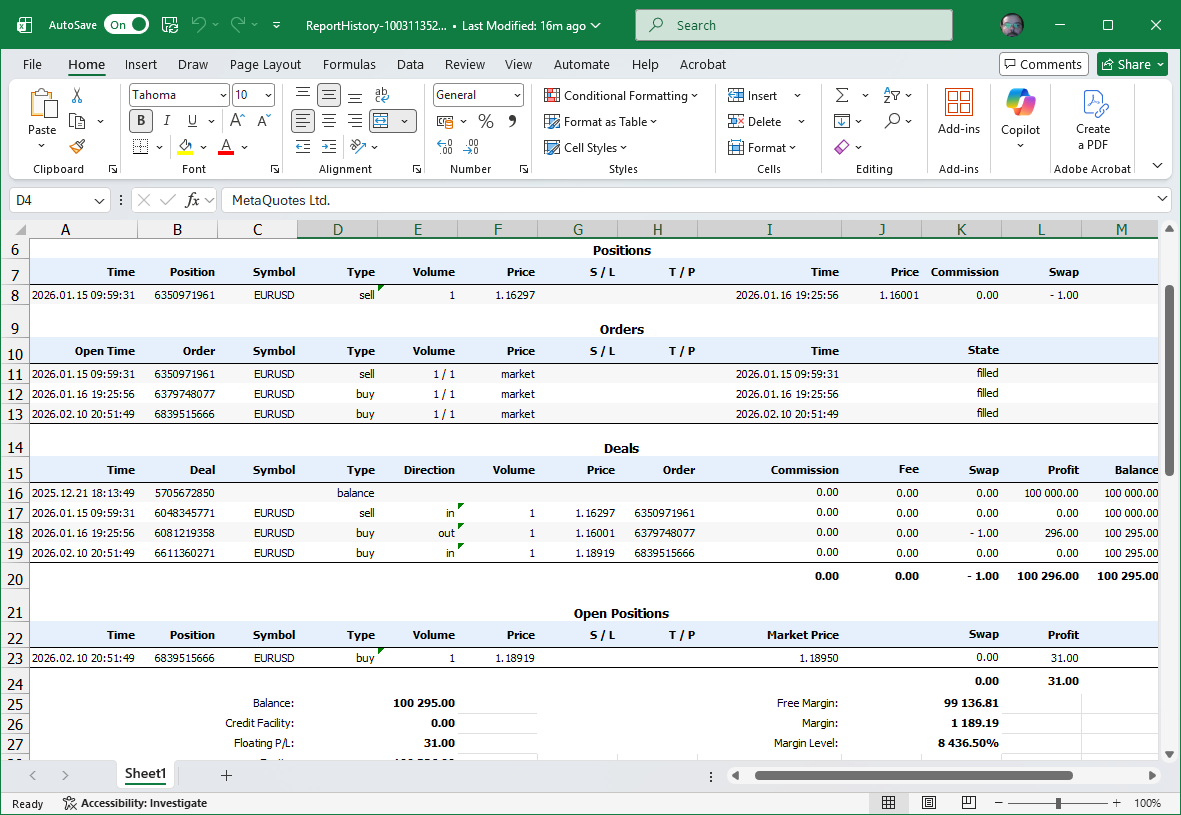
Por último, puede guardar el informe como un archivo de Excel (xml). Contendrá la misma información que la versión HTML del informe.
Si ha abierto la ventana General, puede exportar lo que aparece en ella. Abra la ventana con el informe, haga clic en Archivo en el menú principal y luego en Guardar (o pulse Ctrl+S).

Esto creará un archivo HTML con el informe.

También puede seleccionar Archivo -> Guardar como PDF.

En este caso, recibirá un informe en formato PDF.

Calendario
MetaTrader 5 permite acceder a un calendario económico integrado en la ventana Caja de herramientas. Se trata de un calendario completo con un amplio conjunto de funciones, entre las que se incluyen la posibilidad de consultar previsiones, filtrar eventos por periodo de tiempo, divisa o país, exportar el calendario, visualizar eventos en un gráfico, etc. Esto permite a los operadores estar al tanto de los acontecimientos importantes sin tener que salir de la plataforma de trading.
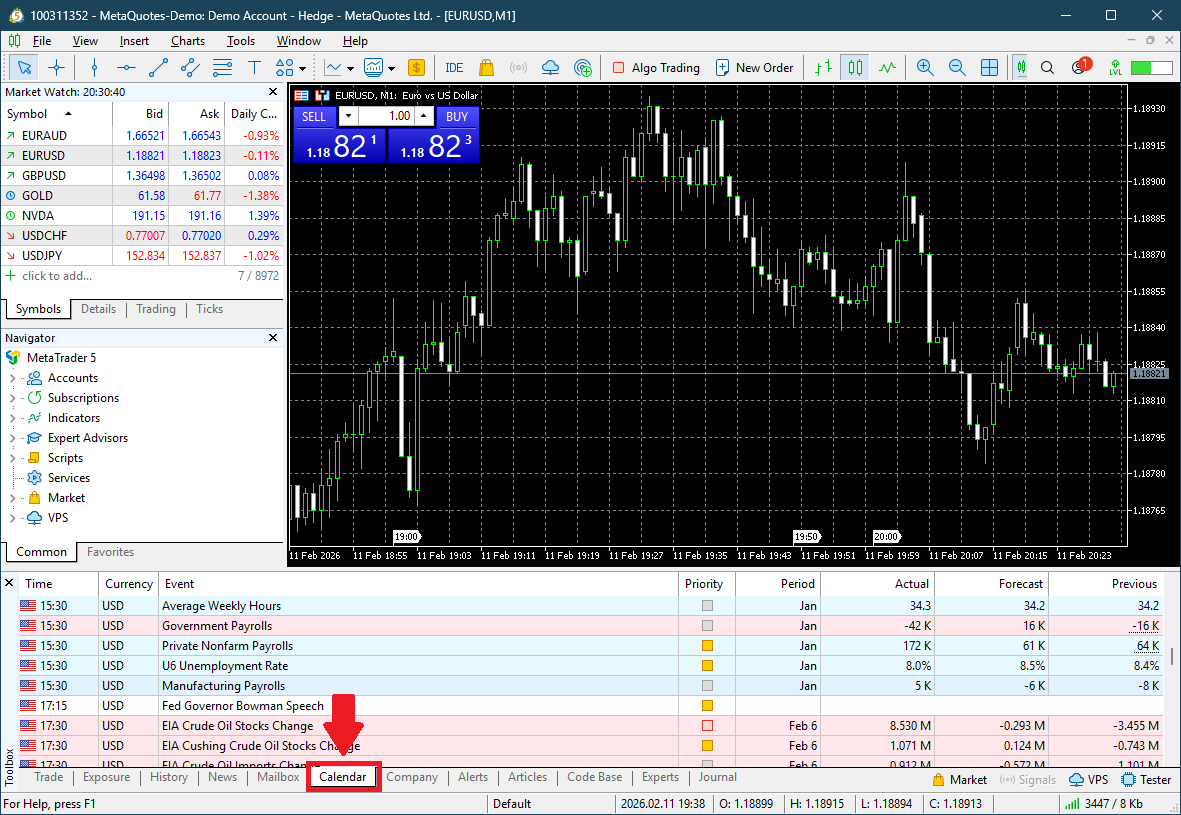
MetaTrader 4 no cuenta con esta funcionalidad, por lo que los operadores tienen que recurrir a páginas web externas o a aplicaciones de terceros para obtener información sobre informes macroeconómicos y otros eventos importantes.
Gráficos de volumen y de ticks
MetaTrader 4 cuenta con una opción para mostrar los datos de volumen en los gráficos.

El problema es que el mercado Forex carece de datos reales sobre el volumen, ya que estos solo pueden ser facilitados por una bolsa centralizada. En su lugar, los volúmenes reales se sustituyen por los volúmenes de tick, que indican la frecuencia con la que ha variado el precio. El hecho de que MT4 no distinga entre el volumen por tick y el volumen real puede resultar engañoso para los operadores noveles.
MetaTrader 5 le permite elegir si quiere ver los Volúmenes reales o los Volúmenes de tick.

Esta opción solo es aplicable a los activos que se negocian en exchanges centralizados. En el caso de las divisas, solo se pueden mostrar los volúmenes de tick. Además, no podrá ver ninguno de los dos volúmenes si tiene activada la opción Ajustar escala en las propiedades del gráfico.
Correo electrónico
Tanto la plataforma MetaTrader 4 como la MetaTrader 5 le permiten enviar (si su bróker lo permite) y recibir correos electrónicos a través de la terminal. La diferencia es que MT5 permite adjuntar archivos a los correos electrónicos, mientras que MT4 no.
VPS
Una característica exclusiva de MetaTrader 5, pero de la que carece MetaTrader 4, es la posibilidad de alquilar un VPS (servidor privado virtual). Permite a los operadores utilizar robots y asesores expertos 24/7 sin necesidad de mantener encendidos sus ordenadores ni la plataforma abierta.
Hay tres formas de registrar un VPS en MT5. Puede ir a la ventana Navegador, hacer clic derecho en Cuentas y seleccionar Registrar un servidor virtual en el menú contextual.

O bien, puede hacer clic en Herramientas en el menú principal y, a continuación, en Hosting virtual MQL5.

Por último, solo tiene que hacer clic en VPS en la ventana Navegador.

Cualquiera de las dos opciones abre una pestaña en la ventana principal del terminal que le permite registrarse y utilizar su propio servidor virtual.

Además, si hace clic en Cómo funciona, debajo de la opción VPS en la ventana Navegador, se abrirá una pestaña en la que se explica cómo utilizar un VPS en la plataforma MetaTrader 5.


Trading
Cobertura y compensación
MetaTrader 4 solo permite la creación de cuentas de cobertura (hedging). En una cuenta de cobertura, las distintas posiciones sobre un mismo instrumento de trading se registran por separado. Por ejemplo, si compra un lote de EUR/USD y vende un lote de EUR/USD, tendrá dos posiciones distintas.
MetaTrader 5 permite crear tanto cuentas de cobertura como cuentas de compensación (netting). En una cuenta de compensación, las posiciones sobre un mismo instrumento de trading se agrupan en una sola. Por ejemplo, si compra dos lotes de EUR/USD y vende un lote de EUR/USD, tendrá una posición en largo de un lote de EUR/USD. Si compra un lote de EUR/USD y vende un lote de EUR/USD, ambas órdenes se anularán mutuamente.
Es importante recordar que MT5 no permite cambiar entre la compensación y la cobertura en una cuenta ya existente. Si abre una cuenta de un tipo y luego decide que prefiere una cuenta de otro tipo, tendrá que abrir una nueva cuenta.
Por defecto, una cuenta abierta en MT5 es una cuenta de compensación. Para crear una cuenta de cobertura, debe seleccionar la opción Utilizar cobertura en la negociación al crear la cuenta.

Es posible que algunos brókeres no permitan la creación de cuentas de cobertura. Por lo general, se debe a que la normativa del país del operador o del bróker prohíbe la cobertura.
Tipos de ejecución
MetaTrader 4 admite tres tipos de ejecución de órdenes: ejecución instantánea, ejecución por petición y ejecución por mercado.
MetaTrader 5 añade una opción más al total de cuatro: ejecución instantánea, ejecución por solicitud, ejecución por mercado y ejecución en bolsa.
Recuerde que la disponibilidad de los distintos tipos de ejecución depende de su bróker. En la mayoría de los casos, solo está disponible la ejecución por mercado, aunque, en el caso de los activos que se negocian en una bolsa centralizada, esta se sustituye por ejecución en bolsa.
Tipos de órdenes pendientes
MetaTrader 4 ofrece cuatro tipos de órdenes pendientes: Buy Limit, Buy Stop, Sell Limit y Sell Stop.

MetaTrader 5 añade dos tipos más al total de seis: Buy Stop Limit y Sell Stop Limit.

Política de ejecución
MetaTrader 4 solo admite un tipo de política de ejecución: la política Fill or Kill (ejecutar o cancelar). Según esta política, la orden se ejecuta en el volumen solicitado o no se ejecuta en absoluto.
MetaTrader 5 admite cuatro políticas de ejecución de órdenes: Fill or Kill (FOK), Immediate or Cancel (IOC - Inmediata o Cancelar), Book or Cancel (BOC - Reservar o cancelar) y Return (Volver).
Recuerde que la disponibilidad de una política concreta en MT5 depende de su bróker, del tipo de orden y del tipo de ejecución.
Por ejemplo, de forma predeterminada, MetaQuotes solo ofrece la política Fill or Kill en sus servidores.
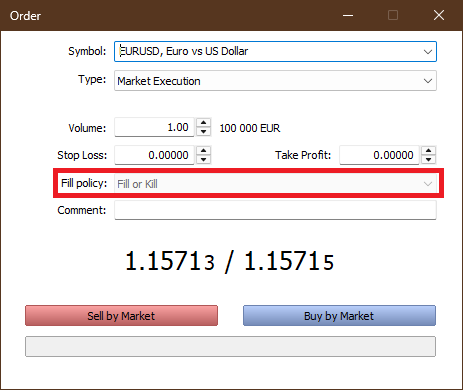
Sin embargo, en el caso de la ejecución en bolsa, le permite elegir entre las políticas Fill or Kill y Return .


Sin embargo, la política Return no se aplica a las órdenes pendientes Buy Stop y Sell Stop .

Ejecuciones parciales de órdenes
En MetaTrader 4, las órdenes no pueden ejecutarse parcialmente. Una orden se ejecuta íntegramente o se rechaza.
MetaTrader 5, por su parte, admite la ejecución parcial de órdenes. Una orden puede ejecutarse en varios lotes, quedando el volumen restante como una orden en el mercado.
Abrir, modificar y cerrar órdenes
Órdenes de apertura
La interfaz para abrir una orden cuenta, en gran medida, con las mismas opciones que en MetaTrader 4
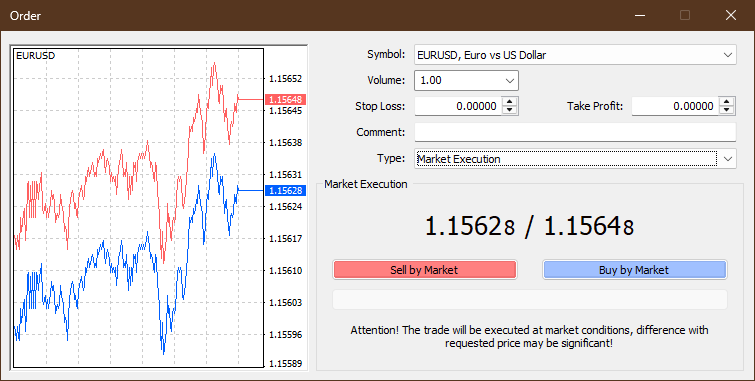
y MetaTrader 5.

Se puede decir que la interfaz de MT5 es algo más clara, con una disposición más lógica, aunque eso es en gran medida una cuestión subjetiva.
Hay un par de opciones que se han añadido a MT5 y que no están disponibles en MT4. En primer lugar, junto al campo para seleccionar el volumen, puede ver la cantidad exacta de la divisa que está comprando o vendiendo.

En segundo lugar, MT5 ofrece varias opciones de política de ejecución de órdenes.

Además, puede mostrar u ocultar el gráfico de la ventana Orden en MT5 haciendo doble clic en un espacio vacío de la ventana. MT4 no permite ocultar el gráfico desde la ventana Orden.

Si pasa de ejecuciones por mercado a órdenes pendientes, la interfaz también comparte prácticamente las mismas funciones entre MT4

y MT5.

MT5 cuenta con el campo adicional Precio Stop Limit, que se activa si selecciona Buy Stop Limit o Sell Stop Limit como tipo de orden.

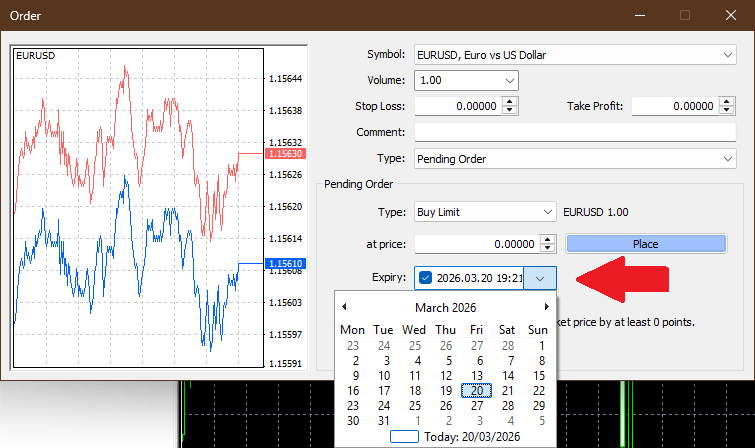
La forma de elegir si se desea que la orden caduque y cuándo caduca varía ligeramente entre MT4 y MT5.
En MT4, aparece el campo Caducidad .
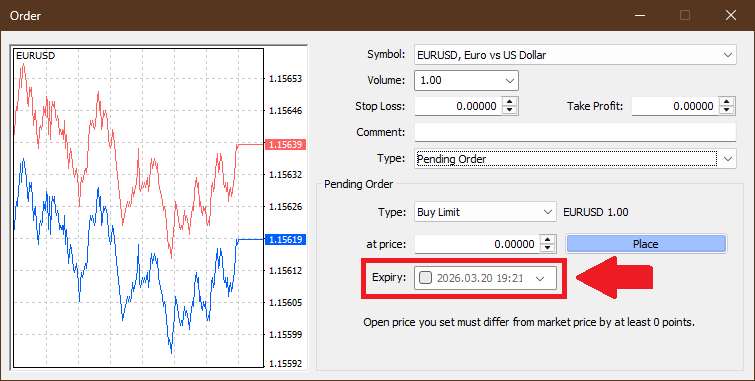
Si desea que su orden venza en caso de que no se ejecute, debe marcar la casilla correspondiente y, a continuación, seleccionar la fecha o introducirla manualmente (también puede introducir la hora manualmente).
En MT5, aparece el campo Caducidad. Le permite elegir entre Hasta cancelación (sin caducidad), Hoy, Fecha/Hora y Día especificado.

Si selecciona Fecha/Hora o Día especificado, podrá elegir la fecha en el campo Fecha de caducidad . Si ha seleccionado Fecha/Hora, también puede introducir la hora manualmente (la hora no estará disponible si selecciona Día especificado).

Modificación y cierre de posiciones y órdenes
Una vez ejecutada una orden, aparecerá una ventana en la que se mostrarán los detalles de la orden ejecutada. Puede cerrar la ventana haciendo clic en Aceptar o imprimir los datos. Las ventanas tienen prácticamente el mismo aspecto en MetaTrader 4 y MetaTrader 5.


Para modificar la orden, deberá seleccionar Modificar o Eliminar en el menú contextual de la orden.
El menú contextual de MT4:
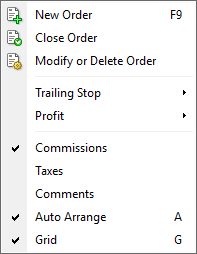
El menú contextual de MT5:

También puede hacer doble clic en la posición del gráfico, siempre que active la visualización de los niveles de operación.
La modificación de una orden es prácticamente igual en MT4 y MT5; la diferencia radica principalmente en el diseño.
Diseño en MT4:

Diseño en MT5:

También puede añadir un trailing stop desde el menú contextual. El menú del trailing stop es prácticamente el mismo en MT4

y MT5.
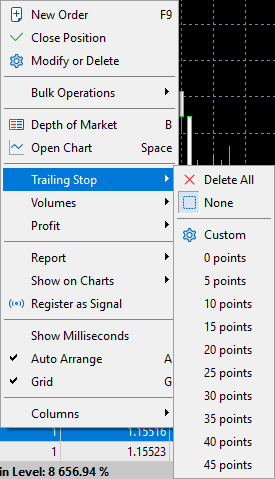
Si desea cerrar una posición, puede hacerlo directamente desde el menú contextual seleccionando Cerrar orden en MT4 o Cerrar posición en MT5.
O bien, puede modificar la orden, seleccionar Ejecución por mercado en el campo Tipo y, a continuación, pulsar el botón Cerrar. Es similar en MT4

y MT5, aunque el botón de MT5 ofrece un poco más de información.

Tanto MT4 como MT5 le permiten cerrar posiciones parcialmente. Para ello, establezca el volumen por debajo del volumen de la posición. Por ejemplo, si ha abierto una posición de compra de 1 lote y decide cerrar un volumen de 0,5 lotes, le quedará una posición de compra de 0,5 lotes tras el cierre.


MT5 cuenta con una opción adicional muy interesante para cerrar posiciones. Si tiene varias posiciones en el mismo instrumento, puede seleccionar una posición en la dirección opuesta a la que desea cerrar y cerrar ambas posiciones al mismo tiempo, de modo que se compensen entre sí. Si el volumen de las posiciones difiere, el volumen de las posiciones más pequeñas se restará del volumen de la posición más grande, y el volumen restante se mantendrá como una nueva posición en el mercado. Para acceder a esta función, seleccione Cerrar en en el campo Tipo de la orden.

Las órdenes pendientes se modifican de la misma forma, seleccionando Modificar o Eliminar en el menú contextual.
Modificación de órdenes en MT4:

Modificación de órdenes en MT5:

No es posible eliminar una orden pendiente desde el menú contextual. Para ello, empiece a modificar la orden y haga clic en el botón Eliminar.
Hay una excepción a esa regla. MT5 permite cerrar posiciones y eliminar órdenes de forma masiva. De esta forma, puede eliminar varias órdenes desde el menú contextual sin necesidad de eliminarlas una por una. Para ello, seleccione Operaciones masivas en el menú contextual.

Probador de estrategias
Tanto MetaTrader 4 como MetaTrader 5 admiten el backtesting, es decir, la posibilidad de probar su estrategia y sus asesores expertos utilizando datos históricos precargados. Sin embargo, MT5 cuenta con funciones de backtesting mucho más completas que MT4.
Velocidad y compatibilidad multihilo
MetaTrader 4 utiliza únicamente un núcleo del procesador para las pruebas retrospectivas. Esto hace que el backtesting sea considerablemente más lento, sobre todo al probar estrategias más complejas o al utilizar un conjunto de datos más amplio.
MetaTrader 5 admite cálculos multihilo. Esto significa que MT5 utiliza todos los núcleos de su CPU, lo que aumenta considerablemente la velocidad de los backtests.
Ticks reales
MetaTrader 5 permite utilizar datos de ticks reales recopilados por el bróker. Esta opción es mucho más precisa que los ticks generados, lo que hace que los resultados se acerquen lo más posible a las condiciones reales del mercado, pero es mucho más lenta. MetaTrader 4 no dispone de esa opción.
Interfaz
MetaTrader 4 tiene dos pestañas en la ventana Probador cuando se abre por primera vez: Configuración y Diario.

MetaTrader 5 cuenta, de forma predeterminada, con tres pestañas en la ventana del Probador de estrategias: General, Agentes y Diario.

Una vez que elija un asesor experto o un indicador para realizar una prueba retrospectiva, aparecerán dos pestañas más: Configuración y Parámetros de entrada.

Esas dos pestañas permanecen abiertas incluso después de cerrar la ventana y volver a abrirla sin cerrar la plataforma. Si cierra la plataforma mientras una de esas dos pestañas adicionales está seleccionada, permanecerá abierta cuando la vuelva a abrir. De lo contrario, la ventana tendrá tres pestañas predeterminadas.
Una vez finalizado el backtesting, MT4 añade tres pestañas más: Resultados, Gráfico e Informe.

MT5 añade dos pestañas una vez finalizada la simulación: Backtest y Gráfico.

Si ha seleccionado Optimización de la estrategia en la configuración de MT4, verá dos pestañas adicionales: Resultados de la optimización y Gráfico de optimización.

En MT5, verá una pestaña adicional: Resultados de la optimización.

General
La pestaña General (que se muestra en la imagen anterior) es exclusiva de MetaTrader 5. Le permite elegir entre varios ajustes predefinidos que configuran los parámetros para realizar pruebas retrospectivas de un asesor experto, un indicador, una visualización, diversos métodos de optimización y cálculos matemáticos. Una vez seleccionado un ajuste preestablecido, se le redirigirá a la pestaña Configuración, donde podrá ajustar aún más los parámetros del backtesting. La pestaña General también le permite cargar los ajustes de la simulación anterior, que aparecen en la lista situada en la parte inferior de la ventana, o buscar las simulaciones anteriores en el campo de búsqueda. Esta pestaña también le permite Ver los resultados anteriores de la optimización.
Configuración
La pestaña Configuración de MetaTrader 4 es la misma, independientemente de si ha seleccionado un asesor experto o un indicador. Permite ajustar la configuración básica, como elegir un asesor experto y un indicador, el símbolo, el marco temporal, el periodo de backtesting y el spread, así como seleccionar opciones de optimización y visualización, ajustar las propiedades del asesor experto, comprobar las propiedades del símbolo y modificar el asesor experto (lo que abre una ventana independiente con MetaEditor).

La Configuración de MetaTrader 5 varía considerablemente dependiendo de si ha seleccionado un asesor experto o un indicador.
Si se selecciona un asesor experto, la pestaña Configuración ofrece las mismas funciones básicas que en MT4, aunque con un diseño notablemente diferente.

Además de las opciones que ofrece la pestaña Configuración de MT4, las versiones de MT5 le permiten guardar y cargar configuraciones, ajustar las propiedades de los símbolos (básicamente, crear un símbolo personalizado), configurar pruebas retrospectivas, elegir un retraso, ajustar las opciones de negociación, elegir un modelo de prueba, seleccionar el cálculo de beneficios en pips, establecer el importe del depósito y el apalancamiento, así como seleccionar el modelo de optimización. Dicho esto, la pestaña Configuración de MT5 no le permite elegir si quiere probar un asesor experto o un indicador (eso se hace en la pestaña General) ni ajustar la configuración del asesor experto (eso se hace en la pestaña Parámetros de entrada).
Si se selecciona un indicador, la pestaña Configuración de MT5 se ve mucho más sencilla, con muchas menos opciones.

Solo permite seleccionar un indicador, modificarlo en MetaEditor, guardar y cargar configuraciones, seleccionar un símbolo y un marco temporal, modificar el símbolo, elegir un periodo de tiempo para la simulación retrospectiva y seleccionar el modelo de simulación.
Guardar y cargar configuraciones
MetaTrader 4 conserva la configuración entre el cierre y la apertura de la aplicación, pero no permite guardarla por separado.
MetaTrader 5 le permite guardar la configuración y recuperarla más tarde. Para ello, haga clic en el icono con forma de rueda dentada situado en la esquina superior derecha de la ventana de Configuración. O bien, puede hacer clic con el botón derecho en cualquier parte de la ventana mientras está en la pestaña Configuración y aparecerá el mismo menú.

Le permite guardar y cargar configuraciones, ver una lista de las configuraciones guardadas anteriormente y cargar una de ellas, seleccionar uno de los asesores expertos y gráficos probados anteriormente, e iniciar una prueba.
Selección de un asesor experto o un indicador para realizar backtests
En MetaTrader 4, se selecciona un asesor experto o un indicador para realizar backtests en la pestaña Configuración. En primer lugar, seleccione si desea probar un EA o un indicador en el menú desplegable situado en la parte superior izquierda de la ventana.

A continuación, seleccione el EA o indicador concreto que quiera someter a una prueba retrospectiva en el menú desplegable de la derecha.

En MetaTrader 5, debe seleccionar Único (para un asesor experto) o Indicador (para un indicador) en la pestaña General, siempre que solo quiera realizar un backtest de un asesor experto o un indicador sin visualización ni optimización.

A continuación, se le redirigirá a la pestaña Configuración, donde deberá seleccionar un EA en el menú desplegable Experto.

o un indicador del menú desplegable Indicador.

MT5 cuenta con un método adicional para seleccionar un EA (pero no un indicador) para realizar backtests. Vaya a la ventana Navegador, haga clic derecho sobre el EA que quiera someter a un backtest y seleccione Prueba en el menú contextual. Esto le llevará a la pestaña Configuración de la ventana del Probador de estrategias, con el EA necesario ya seleccionado.

Propiedades y parámetros de los EA e indicadores
Para ajustar las propiedades del asesor experto o del indicador seleccionado en MetaTrader 4, haga clic en el botón Propiedades del asesor situado a la derecha de la ventana Configuración.

Al hacerlo, se abre una ventana con tres pestañas.
La pestaña Pruebas le permite ajustar los parámetros básicos de las pruebas, como el depósito inicial y el tipo de posiciones que se van a probar (solo largas, solo cortas, largas y cortas). Además, puede seleccionar el Parámetro optimizado (Balance, Factor de beneficio, Rendimiento esperado, Drawdown máximo, Porcentaje de drawdown, Personalizado) y decidir si desea utilizar el Algoritmo genético.

La pestaña Parámetros de entrada le permite ajustar los parámetros del EA o del indicador, así como guardarlos y cargarlos.

La pestaña Optimización sirve para ajustar los parámetros de optimización.

En cuanto a MetaTrader 5, cuenta con una pestaña independiente para ajustar los parámetros de los EA y los indicadores, denominada Parámetros de entrada.

Al hacer clic derecho en cualquier parte de la ventana mientras se encuentra en la pestaña Parámetros de entrada, se abre un menú contextual que le permite iniciar una prueba, Autoajustar los parámetros, mostrar u ocultar la Cuadrícula y volver a los valores Por defecto, así como guardar y cargar parámetros.

Los parámetros se pueden guardar y cargar de dos maneras. Si desea poder utilizar los parámetros guardados en diferentes ordenadores, utilice las opciones Guardar y Cargar. Al guardar los parámetros de esta forma, se crea un archivo que se puede transferir a otro ordenador y cargarlo allí.
Si, por el contrario, quiere guardar los parámetros para utilizarlos en la plataforma actual, seleccione la opción Guardar versión. A continuación, aparecerá una nueva opción, Cargar versión, en el menú contextual. Mostrará una lista con todas las versiones guardadas de los parámetros del EA o del indicador.

Otra nueva opción del menú, Eliminar versión, le permite eliminar las versiones de parámetros guardadas que ya no necesite.

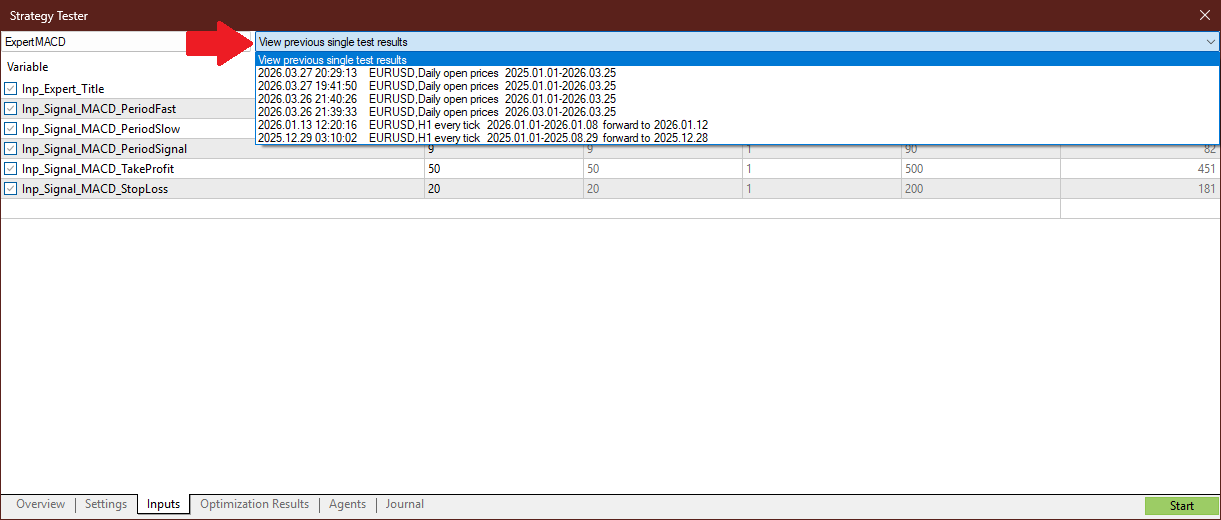
La pestaña Parámetros de entrada le permite cargar los resultados de las pruebas anteriores. Para ello, primero debe seleccionar el asesor experto cuyos resultados desea cargar haciendo clic en el campo Seleccionar experto, lo que abre un menú desplegable con la lista de todos los asesores expertos que haya probado anteriormente.

A continuación, en el campo Ver resultados de pruebas individuales anteriores (que, dependiendo de lo que haya seleccionado en la pestaña General, también puede denominarse Ver resultados de optimización anteriores), seleccione los resultados de las pruebas que desee ver.
Propiedades de los símbolos
En MetaTrader 4, puede hacer clic en el botón Propiedades del símbolo para ver las especificaciones del símbolo.
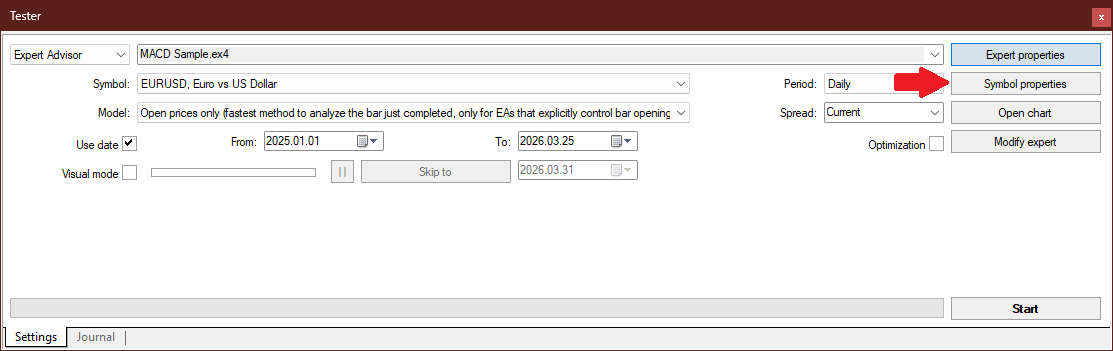
Esto abre una ventana con las especificaciones del contrato correspondiente al símbolo seleccionado. La ventana solo muestra información y no permite modificar nada.

Puede abrir una ventana similar en MetaTrader 5 haciendo clic en el símbolo $ situado a la derecha de la selección del símbolo y del marco temporal.
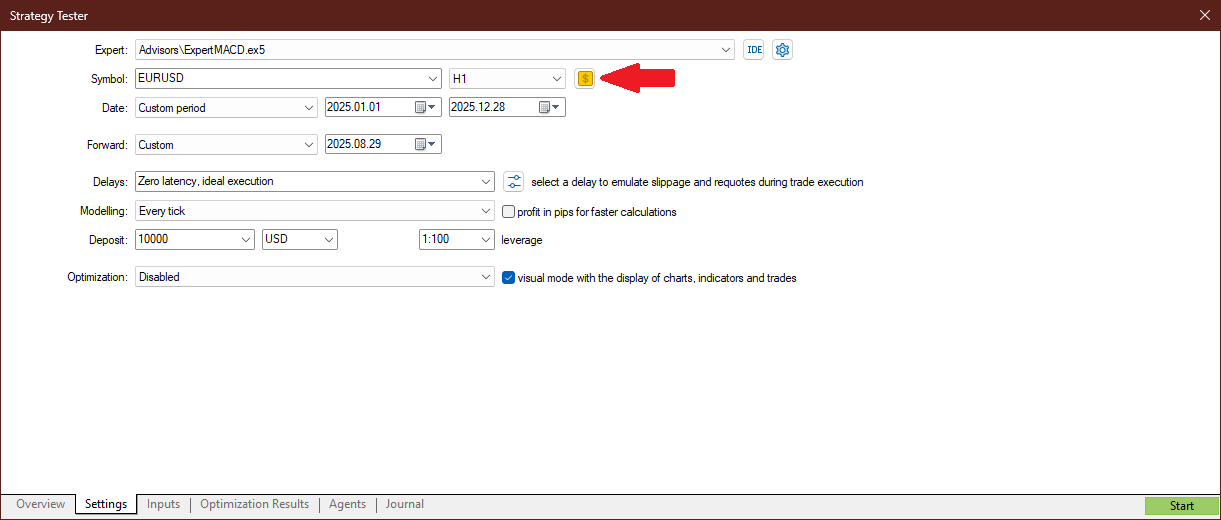
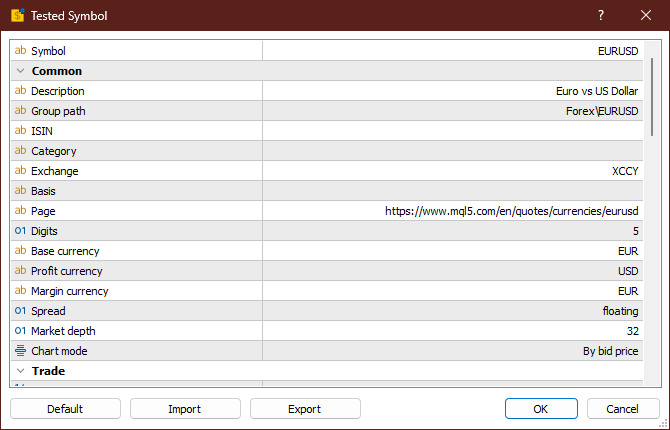
Al hacerlo, aparece una ventana con los ajustes del símbolo. Sin embargo, a diferencia de la ventana similar de MT4, la ventana de los ajustes del símbolo de MT5 le permite modificar la mayoría de los parámetros de un símbolo, así como importar y exportar la configuración de los símbolos y restablecerlos a sus valores predeterminados.
Pruebas con varias divisas
MetaTrader 4 solo permite probar un par de divisas a la vez, ya que solo admite el procesamiento en un único núcleo.
MetaTrader 5 permite probar estrategias en varios símbolos a la vez, ya que la plataforma es compatible con la ejecución multihilo. Para ello, debe añadir todos los símbolos que quiera analizar a la Observación del Mercado. A continuación, vaya a Configuración y, en el campo Símbolo, seleccione Todos los símbolos en la Observación del Mercado en el menú desplegable.

Modelos de prueba
MetaTrader 4 admite modelos de prueba más sencillos y rápidos, como Todos los ticks, Puntos de control y Solo precios de apertura.

MetaTrader 5 también es compatible con los modelos Todos los ticks y Solo precios de apertura. Además, ofrece la opción de utilizar modelos más precisos, concretamente Cada tick a base de ticks reales y OHLC de 1M. Además, MT5 permite realizar Cálculos matemáticos.

Configuración avanzada de pruebas
MetaTrader 5 ofrece ajustes avanzados de simulación que le permiten emular las diferentes reglas de negociación que aplican los brókeres, como las comisiones y los requisitos de margen. Para acceder a esos ajustes, haga clic en el botón situado a la derecha del campo Retrasos. Se abrirá la ventana Ajustes comerciales, que cuenta con tres pestañas.

La pestaña Comisiones le permite configurar diversas reglas sobre cuándo y cómo se cobran las comisiones para cada símbolo en concreto. También cuenta con la opción Utilizar ajustes de usuario, que debe activar para poder realizar cambios en esta y otras pestañas.

La pestaña Operaciones le permite configurar el número máximo de órdenes y posiciones que puede abrir simultáneamente, así como los periodos de tiempo durante los cuales la plataforma no realizará operaciones.

La pestaña Margen le permite configurar los límites de margen, así como las reglas de riesgo y beneficio.

Resultados
Una vez finalizado el backtesting, tanto MetaTrader 4 como MetaTrader 5 muestran varias pestañas que le permiten analizar los resultados de la prueba.
MT4 muestra tres pestañas.
La pestaña Resultados es exclusiva de MT4 y muestra las operaciones que se ejecutaron durante la prueba.
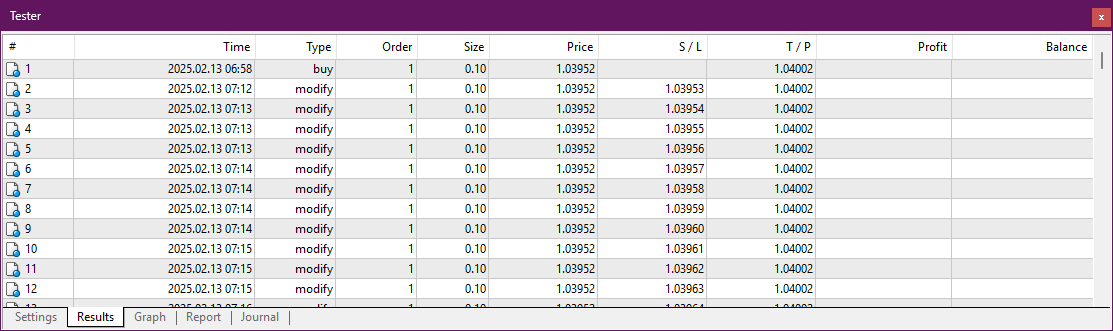
Al hacer clic derecho sobre una línea, aparece un menú contextual que le permite copiar los datos de la línea al portapapeles, copiar toda la tabla al portapapeles, guardar la tabla en un archivo HTML, establecer la fecha de la sesión como fecha de inicio o de finalización de una prueba en la pestaña Configuración y ajustar el aspecto de la tabla.

La pestaña Gráfico muestra la evolución del balance y del patrimonio durante la prueba. Si solo aparece una línea, significa que tanto el balance como el patrimonio coinciden a lo largo de toda la prueba.

Al hacer clic derecho sobre el gráfico, se abre un menú contextual que le permite copiar el gráfico como imagen al portapapeles, guardar el gráfico como archivo GIF y establecer la fecha de la pasada seleccionada como fecha de inicio o de finalización de una prueba.

La pestaña Informe muestra información básica sobre los resultados de la simulación, incluidas las ganancias y las pérdidas.

El menú contextual de esta pestaña le permite guardar el informe en el portapapeles o como un archivo HTML.

MT5 muestra dos pestañas una vez finalizada la prueba.
La pestaña Gráfico es bastante similar a la pestaña homóloga de MT4, aunque también muestra la Carga de depósito, es decir, la relación entre el margen y el patrimonio.

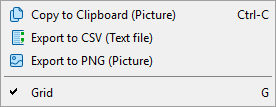
El menú contextual le permite guardar el gráfico en el portapapeles como imagen, exportarlo como texto (archivo CSV) o como imagen (archivo PNG), así como elegir si quiere que se muestre la cuadrícula.
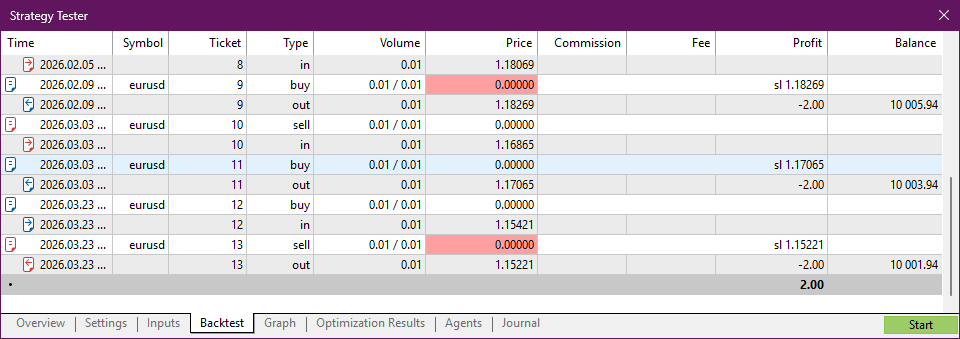
Backtest (Prueba) muestra información sobre los resultados de la prueba. Contiene algo más de información que los datos similares de MT4 y, además, muestra diversos gráficos.


El menú contextual le permite elegir qué se muestra en la pestaña.

En lugar del informe que se muestra arriba, puede elegir mostrar las Operaciones,

Órdenes,

u Operaciones y órdenes al mismo tiempo.
El menú también le permite abrir un gráfico del valor analizado y elegir si quiere que esto se haga automáticamente una vez finalizada la prueba.
Además, el menú le permite guardar el informe como un archivo XML o HTML.
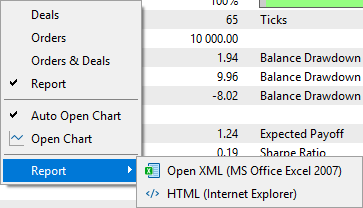
Si, en lugar de mostrar el informe, elige una de las otras tres opciones, el menú ofrece dos opciones adicionales.
La opción Volúmenes le permite elegir cómo mostrar el volumen: como Lotes o como Cantidades.

La opción Columnas le permite decidir si quiere ver las columnas Comisiones y Tarifas .

Nota adicional: puede subir un archivo HTML con un informe a nuestra herramienta de análisis de informes de Forex para obtener un análisis más detallado de los resultados de sus pruebas retrospectivas.
Resultados de la optimización
Si ha activado o desactivado la opción Optimización al configurar el backtesting en MetaTrader 4, verá dos pestañas adicionales una vez finalizada la prueba.
La pestaña Resultados de la optimización muestra diversas combinaciones de los Parámetros de entrada del asesor experto y cómo sus cambios afectaban a distintos parámetros.

Al hacer clic derecho, se abre un menú contextual que le permite copiar los parámetros de entrada de la estrategia seleccionada a los de la EA haciendo clic en la opción Establecer parámetros de entrada . El menú también le permite copiar los resultados de la línea seleccionada al portapapeles, copiar toda la tabla al portapapeles o guardar la tabla como un archivo HTML. Además, el menú le permite personalizar el aspecto de la tabla.

La pestaña Gráfico de optimización muestra cómo varía el parámetro optimizado en función de las entradas. Al pasar el cursor por encima de un punto del gráfico, se mostrarán el número de la pasada, el valor del parámetro optimizado y las entradas. Al hacer doble clic en un punto, se pasará a la pestaña Resultados de la optimización y se seleccionará automáticamente la pasada correspondiente.

El menú contextual que se abre al hacer clic derecho le permite copiar el gráfico al portapapeles, guardarlo como un archivo GIF y elegir si quiere que se muestre la cuadrícula en el gráfico o no.

MetaTrader 5 ofrece una visualización similar de los resultados de la optimización, pero con unas prestaciones mucho más completas.
La pestaña Resultados de la optimización puede mostrar, en principio, mucha más información que la pestaña equivalente de MT4. Además, cada parámetro de entrada aparece en una columna independiente.

En la parte superior de la ventana, puede seleccionar los resultados de optimización de las pruebas anteriores. Tiene que seleccionar el asesor experto y, a continuación, elegir la prueba cuyos resultados desea ver, de forma similar a como se seleccionan las pruebas anteriores en la pestaña Parámetros de entrada . Sin embargo, en esta pestaña hay un campo adicional: Seleccionar criterio, que determina qué parámetro se mostrará en la columna Resultados de la tabla.

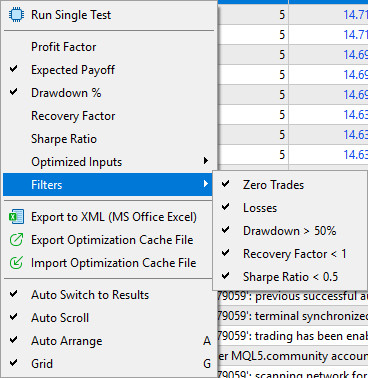
El menú contextual que se abre al hacer clic derecho ofrece muchas más opciones en MT5. Le permite ejecutar una sola prueba con una combinación seleccionada de parámetros de entrada (también puede hacerlo haciendo doble clic en la combinación de parámetros de entrada que prefiera), seleccionar qué parámetros mostrar en la tabla, exportar e importar el archivo de caché de optimización, exportar la tabla a un archivo XML y ajustar otras opciones.

Además, el menú le permite seleccionar qué parámetros de entrada quiere optimizar

y qué filtros aplicar a los resultados.
El gráfico de resultados de MT5 es mucho más complejo que el de MT4. Para empezar, puede elegir si quiere que esté acoplado, de modo que se muestre junto a los gráficos en la ventana de la terminal

o que se muestre en una ventana independiente.

Por defecto, el gráfico muestra el valor del parámetro optimizado en función de la pasada. Al igual que en MT4, al pasar el cursor por encima de un punto se mostrará el número de la pasada y el valor del parámetro optimizado, mientras que al hacer doble clic se pasará a la pestaña Resultados de la optimización con la pasada correspondiente seleccionada.
Sin embargo, MT5 ofrece otros gráficos que muestran los resultados de la optimización de una forma diferente.
El Gráfico 1D muestra la dependencia del parámetro optimizado respecto a la entrada seleccionada para el eje X.

El Gráfico 2D muestra la rentabilidad en función de la combinación de dos parámetros de entrada.

El Gráfico 3D muestra cómo varía el parámetro optimizado en función de los dos parámetros de entrada.

El menú contextual le permite acoplar y desacoplar el gráfico, elegir si quiere mostrar la cuadrícula, seleccionar el tipo de gráfico que desea ver, copiar el gráfico como imagen al portapapeles o guardarlo como archivo PNG.

Además, le permite elegir qué entradas se mostrarán en el eje X y en el eje Y.

Pruebas forward
Las pruebas forward, forward testing o pruebas prospectivas son una función exclusiva de MetaTrader 5. Intenta simular el funcionamiento de un asesor experto en condiciones reales de mercado. Para ello, se divide el periodo de prueba en dos conjuntos de datos: uno para el backtesting y otro para el forward testing. Durante el backtesting se optimiza una estrategia EA y se seleccionan varias de las mejores ejecuciones (la proporción exacta depende del algoritmo de optimización) para probarlas en el conjunto de datos de forward testing. Esto le permite ver cómo se comporta el EA en condiciones para las que no ha sido optimizado.
Para realizar una prueba prospectiva, vaya a la pestaña Configuración y seleccione en el campo Período Forward qué parte del periodo seleccionado se dedicará a la prueba prospectiva: No (si no desea realizar la prueba prospectiva), la mitad, un tercio, un cuarto o Personalizar.

Si ha seleccionado Personalizar, el campo de la derecha se activa, lo que le permite seleccionar la fecha dentro del periodo de prueba a partir de la cual desea iniciar la prueba prospectiva.

Si ha desactivado la optimización en la pestaña Configuración, los resultados serán prácticamente los mismos que en una prueba retrospectiva habitual. Aparecerá una pestaña adicional, Forward, que funciona igual que la pestaña Backtest, pero muestra los resultados de las pruebas prospectivas.

Además, el Gráfico se dividirá en dos partes, aunque es posible que le resulte difícil ver la línea divisoria a menos que desactive la Cuadrícula en el menú contextual.

Si activa la optimización en la Configuración, aparecerá una pestaña adicional llamada Resultados Forward. Funciona prácticamente igual que la pestaña Resultados de la optimización, pero muestra los resultados de las pruebas prospectivas. La principal diferencia es que muestra los resultados de las pruebas prospectivas junto con los resultados de las pruebas retrospectivas. En teoría, cuanto más coincidan los resultados, mejor debería funcionar el EA en el trading real.

El menú contextual de la pestaña Resultados Forward incluye una opción adicional: Resultados de la prueba. Simplemente pasó a la pestaña Resultados de optimización.

Del mismo modo, al seleccionar la opción Resultados de la prueba forward en el menú contextual de la pestaña Resultados de la optimización, simplemente se pasará a la pestaña Resultados Forward.
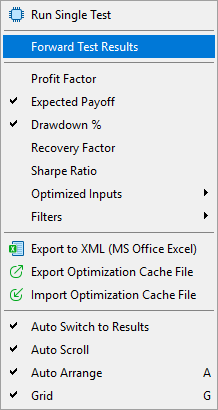
Además, se incluyen dos gráficos: uno para las pruebas retrospectivas y otro para las prospectivas.

También tienen la opción Resultados de la prueba/Resultados de la prueba forward en el menú contextual, pero parece que presenta algún fallo en el momento de redactar este artículo.

Parece que las opciones están mezcladas: la opción Resultados de la prueba aparece en el gráfico de la prueba retrospectiva, y la opción Resultados de la prueba forward aparece en el menú contextual del gráfico de la prueba prospectiva. Esto significa que la opción le lleva al gráfico que ya está abierto, por lo que, en la práctica, no hace nada.
Modo visual
Tanto MetaTrader 4 como MetaTrader 5 permiten realizar backtests en modo visual. Esto le permite ver, en tiempo real y en un gráfico, qué acciones lleva a cabo un asesor experto. En ambas plataformas, solo se puede realizar una prueba en modo visual si la optimización está desactivada.
Para activar el modo visual en MT4, marque la casilla Modo visual en la pestaña Configuración y, a continuación, inicie el backtesting. Desde aquí puede controlar la prueba.

MT4 ofrece un control muy básico de los backtests en modo visual. Puede ajustar la velocidad de la prueba con el control deslizante, pausarla y reanudarla, y saltar a la fecha seleccionada.
Una vez que comienza la prueba, se abre una ventana separada que le permite seguir el desarrollo de la misma. Mostrará las operaciones de trading realizadas por un EA. Si pasa el ratón por encima de una operación, aparecerán algunos detalles sobre la misma.

Para activar el modo visual en MT5, debe marcar la casilla situada a la derecha del campo Optimización. Para que aparezca la casilla de verificación, debe seleccionar Desactivado en el menú de optimización; de lo contrario, la casilla de selección se sustituirá por el selector de parámetros optimizados.

Al iniciar una prueba en modo visual, se abre una ventana independiente con un gráfico.

Cuenta con muchas más herramientas en comparación con el modo visual de MT4. Además del gráfico, similar al de MT4 (incluida la posibilidad de pasar el cursor del ratón por encima de una operación para ver los detalles), ofrece una ventana Observación del Mercado con precios simulados y un gráfico de ticks, una Ventana de datos que muestra información sobre la barra seleccionada y una ventana Caja de herramientas con cuatro pestañas. La pestaña Operar muestra las posiciones abiertas y las órdenes realizadas durante la simulación; la pestaña Historial muestra el historial de operaciones y órdenes; la pestaña Operaciones muestra una lista de las operaciones realizadas por un EA, y la pestaña Diario muestra el diario del agente de pruebas.
Agentes
Agentes es otra función exclusiva de MetaTrader 5. Aprovechan la capacidad multihilo de MT5, funcionando como procesos independientes que realizan cálculos por separado. Esto agiliza enormemente las pruebas retrospectivas, ya que cada agente puede realizar una ejecución de prueba en paralelo con otros agentes, lo que significa que permiten al Probador de estrategias llevar a cabo varias ejecuciones de una prueba al mismo tiempo.
Hay tres tipos de agentes: locales, remotos y en la nube.
Los agentes locales se instalan automáticamente en su ordenador al instalar la plataforma MetaTrader 5. Su número es igual al número de núcleos lógicos de su procesador central. Es importante recordar que solo se pueden instalar en sistemas de 64 bits.
Los agentes remotos se pueden instalar en un ordenador de su red local y, a continuación, utilizarse en otro ordenador de la misma red. Por ejemplo, si tiene un ordenador de sobremesa potente pero prefiere operar desde su portátil, puede instalar agentes remotos en su ordenador y, a continuación, añadirlos a la plataforma MT5 de su portátil. De esta forma, podrá utilizar las CPU tanto de su portátil como de su ordenador mientras realiza backtests en el portátil.
Los agentes en la nube funcionan según el mismo principio, pero en lugar de instalarse en ordenadores de la red local, se instalan en ordenadores conectados a MQL5 Cloud Network. Conecta a miles de agentes de todo el mundo, poniendo su potencia de cálculo a disposición de cualquier usuario de la plataforma MT5 conectado a la red en la nube. Aunque el uso de los agentes en la nube es un servicio de pago, puede acelerar enormemente el proceso de optimización, ya que le permite realizar un gran número de pruebas simultáneamente. Además, permite a los usuarios de la plataforma MT5 vender sus recursos informáticos a través de la red en la nube.
Puede controlar los agentes desde la pestaña Agentes del Probador de estrategias.

Muestra la lista de todos sus agentes locales, así como de los agentes conectados a través de la red local de servidores y de la red en la nube de MQL5.
Puede abrir un menú contextual haciendo clic derecho. Le permite Seleccionar un agente para editarlo, eliminarlo, activarlo o desactivarlo. Tenga en cuenta que los agentes locales no se pueden editar ni eliminar; solo se pueden desactivar (lo cual resulta útil para ahorrar batería en los ordenadores portátiles) o activar. El menú también le permite elegir cuál de los tres tipos de agentes va a utilizar en el backtesting. También puede Importar y Exportar una lista de agentes. El menú también le permite elegir si quiere Autoajustar los agentes y si quiere mostrar la Cuadrícula.

Por último, el menú contextual le permite Añadir agentes remotos. Aparecerá una ventana en la que podrá seleccionar si desea Añadir agentes desde un host, Escanear la red o Importar desde un archivo *.mt5.
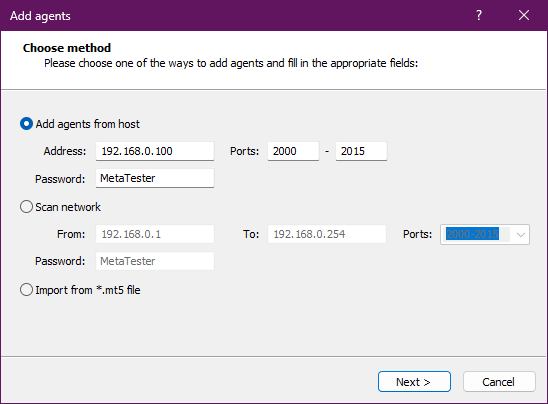
A continuación, la ventana mostrará una lista de todos los agentes que se han encontrado. Después puede pulsar en el botón Finalizar para añadir los agentes encontrados a la lista de agentes disponibles para realizar cálculos.
Para instalar agentes remotos en su ordenador o empezar a utilizar la red en la nube, debe abrir el Administrador de agentes de prueba, que se encuentra en la sección Herramientas del menú principal de la plataforma.
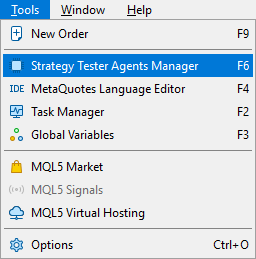
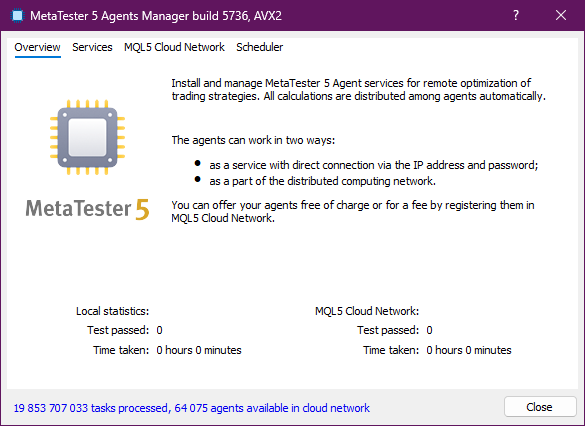
El administrador tiene cuatro pestañas.
La pestaña Información general ofrece estadísticas básicas sobre las pruebas realizadas y una breve explicación sobre cómo gestionar las funciones de los agentes remotos.
La pestaña Servicios le permite instalar agentes que podrá utilizar posteriormente en su red local.

El menú contextual le permite gestionar los agentes, exportar la lista de agentes y desinstalar los agentes cuando ya no los necesite.

La pestaña MQL5 Cloud Network le permite conectarte a la red en la nube y vender sus recursos de procesamiento.

La pestaña Horario le permite decidir cuándo estarán disponibles sus agentes para la computación en red en la nube.

El lenguaje de programación MQL y el MetaEditor
Tanto MetaTrader 4 como MetaTrader 5 permiten crear indicadores personalizados, asesores expertos y scripts utilizando su lenguaje propio, MetaQuotes Language (MQL), en una aplicación independiente llamada MetaEditor.
Lenguaje de programación
MetaTrader 4 utiliza MQL4 como lenguaje de programación. Cuenta con un modelo de programación procedimental similar al de C. Este lenguaje es más fácil de aprender y comprender, pero se limita al uso de un único núcleo de CPU y carece de algunas de las capacidades que ofrece la versión más reciente.
MetaTrader 5 utiliza MQL5 en sus scripts, indicadores y asesores expertos. Es un lenguaje orientado a objetos más complejo, basado en C++. Debido a su complejidad, aprender a programar en MQL5 requiere más tiempo y esfuerzo. Además, debido a la mayor complejidad, algunas acciones (como los datos históricos) que en MQL4 pueden requerir solo una línea, en MQL5 pueden requerir varias líneas. Sin embargo, esto se compensa con funciones adicionales (como una gestión mejorada de eventos), que permiten crear algoritmos más complejos para operaciones más sofisticadas, así como una mayor velocidad de ejecución gracias a la compatibilidad multihilo. Además, su estructura orientada a objetos, muy clara, facilita la ampliación y el mantenimiento de los programas escritos en MQL5.
Ambos lenguajes cuentan con un gran apoyo por parte de la comunidad de traders y programadores. MQL4 cuenta con una trayectoria más larga, lo que se traduce en una mayor cantidad de material didáctico y de programas escritos en este lenguaje. Sin embargo, MetaQuotes Corporation se centra ahora en MQL5, lo que facilita mucho el acceso a la información sobre este lenguaje. Esto, junto con unas prestaciones más sólidas y un desarrollo activo, significa que la comunidad MQL5 y el número de programas escritos en este lenguaje podrían superar fácilmente a los de MQL4 en el futuro.
Nota importante: debido a las diferencias significativas entre ambos lenguajes de programación, los programas escritos en MQL4 no funcionan en MT5. Del mismo modo, los programas escritos en MQL5 no funcionan en MT4.
MetaEditor
MetaEditor es una aplicación que le permite crear nuevos indicadores, scripts, asesores expertos, etc. o modificar los ya existentes.
Puede iniciarlo por separado haciendo clic en el icono que se encuentra en la carpeta MetaTrader del menú Inicio o en el escritorio.
O bien, puede abrirlo desde la aplicación MetaTrader. Hay varias formas de hacerlo, que son las mismas tanto en MetaTrader 4 como en MetaTrader 5.
Puede pulsar en el botón de su terminal.
Botón de MetaEditor en MT4:

Botón de MetaEditor en MT5:

O bien, puede abrirlo desde el menú principal: Herramientas -> MetaQuotes Language Editor.
MT4:

MT5:
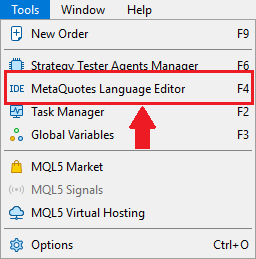
Por último, basta con pulsar la tecla F4.
Interfaz
La interfaz de MetaEditor se asemeja a la de la plataforma de trading MetaTrader en todas sus versiones.
MetaEditor, en MetaTrader 4, tiene una interfaz más antigua, con el estilo de diseño propio de mediados de la década de 2000, cuando se creó la plataforma.

MetaEditor para MetaTrader 5 cuenta con una interfaz más elegante y moderna.

Ambas versiones de MetaEditor tienen prácticamente los mismos botones, aunque su aspecto sea muy diferente.
MetaEditor para MT4 tiene un pequeño botón a la derecha de la barra de búsqueda que le lleva a la página de la comunidad MQL5.

MetaEditor para MT5 incluye dos botones adicionales: el botón AI Assistant y el botón Bienvenido.

En el menú principal, el MetaEditor de MT5 cuenta con dos submenús adicionales: Git y Compilación.

En la ventana Caja de herramientas, el MetaEditor de MT5 cuenta con una pestaña adicional llamada Buscar en archivos.

Idiomas
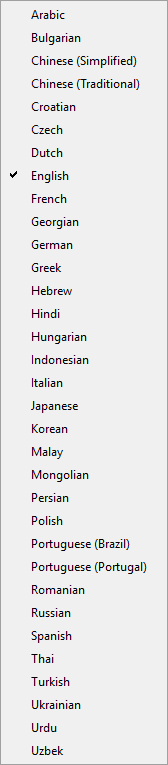
A diferencia de las propias plataformas de trading, ambas versiones de MetaEditor cuentan con el mismo número de idiomas: 33.
Temas de color
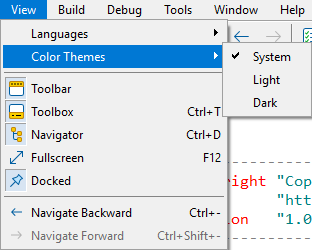
Al igual que en la plataforma de trading MetaTrader 5, MetaEditor ofrece la opción de elegir la combinación de colores, algo de lo que carece MetaEditor para MetaTrader 4. Puede hacerlo desde el menú principal, seleccionando Ver -> Temas de color y, a continuación, eligiendo una de estas tres opciones: Sistema, Claro o Oscuro.
Caja de herramientas
La mayoría de las pestañas de las ventanas de la caja de herramientas tienen la misma funcionalidad en ambas versiones de MetaEditor. Hay dos excepciones: las pestañas Buscar y Code Base.
Buscar
El MetaEditor de MetaTrader 4 solo tiene una pestaña: Buscar.

El MetaEditor de MetaTrader 5 cuenta con dos opciones: Buscar y Buscar en archivos.

La pestaña Buscar en archivos funciona de manera similar a la pestaña Buscar de la versión MT4 de MetaEditor, y muestra los resultados de la búsqueda realizada a través del menú principal: Buscar -> Buscar en archivos.
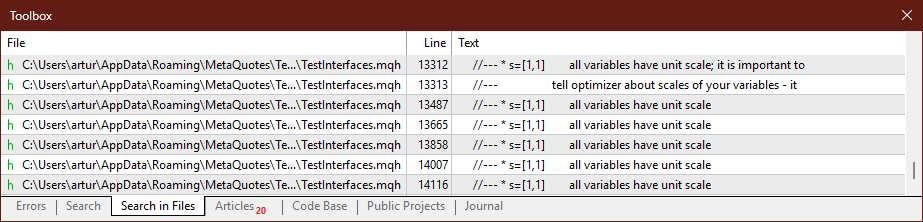
La pestaña Buscar del MetaEditor de MT5 muestra los resultados de una búsqueda en la comunidad MQL5 —incluidos documentos, artículos, foros, etc.—, así como en plataformas externas, como GitHub y Stack Overflow.

Code Base
La base de código Code Base está presente en ambas versiones de MetaEditor y funciona de forma idéntica en ambas.

Le permite buscar y descargar programas, así como examinar su código. Esta es una buena forma de mejorar sus habilidades de programación.
La gran diferencia entre las dos versiones de MetaEditor se encuentra en la sección Categorías del menú contextual. Tanto la versión de MetaEditor para MetaTrader 4 como la de MetaTrader 5 cuentan con cuatro opciones: asesores expertos, indicadores, scripts y bibliotecas. Sin embargo, la versión MT5 de MetaEditor incluye una opción adicional: Servicios.

Los servicios son un tipo especial de programa exclusivo de MT5 que no está vinculado a ningún gráfico concreto, sino que se inicia automáticamente al arrancar la plataforma. Pueden desempeñar diversas funciones, como la implementación de fuentes de datos de precios personalizadas para la plataforma.
Archivo
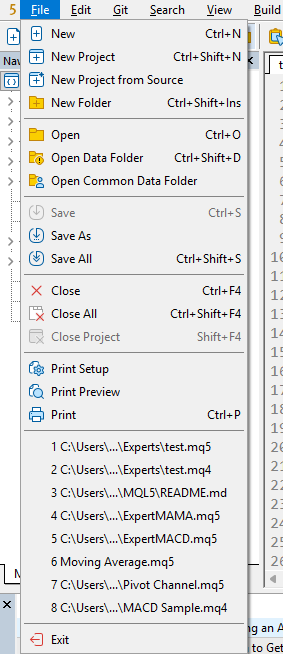
El menú Archivo del MetaEditor de MetaTrader 4 le permite crear, abrir, guardar, cerrar, compilar e imprimir archivos. También muestra la lista de archivos abiertos recientemente. También está disponible la opción Salir .

La versión MetaEditor de MetaTrader 5 cuenta, en su mayor parte, con las mismas opciones, pero carece de los comandos de compilación. Los comandos de compilación se han trasladado al menú Compilación.
Editar
El menú Editar del MetaEditor de MetaTrader 4 le permite deshacer y rehacer cambios, así como realizar operaciones con el portapapeles. Además, incluye varios submenús adicionales que le permiten insertar archivos de recursos, convertir texto a distintos formatos, trabajar con marcadores, utilizar el almacenamiento MQL5 y realizar operaciones avanzadas, como cambiar el tipo de letra, insertar comentarios e insertar sangrías. Además, contiene comandos adicionales para mostrar una lista de nombres, parámetros o funciones, así como el comando para ir a una definición.

La pestaña Editar del MetaEditor de MetaTrader 5 contiene prácticamente los mismos comandos. En cuanto a los cambios respecto a la versión de MT4, se ha eliminado el submenú Almacenamiento (sustituido por el menú Git), pero se han añadido un par de comandos para trabajar con IA.

El submenú Insertar contiene tres nuevas opciones: Fecha y hora, Fecha y hora en formato Unix y Color.

Git
El menú Git, exclusivo de la versión de MetaEditor para MetaTrader 5, le permite trabajar con Algo Forge, una nueva plataforma en línea para gestionar proyectos MQL5 que ha sustituido al anterior almacenamiento en la nube de MQL5. Se trata de un sistema de control de versiones llamado Git, que es el estándar mundial para los desarrolladores.

Buscar
El menú Buscar le permite buscar y sustituir texto en el código del programa. Cuenta con los mismos comandos en ambas versiones de MetaEditor.

Ver
El menú Ver del MetaEditor de MetaTrader 4 le permite seleccionar los Idiomas (Languages) de la aplicación, activar o desactivar la barra de herramientas, la barra de estado (opción exclusiva de esta versión del MetaEditor), la caja de herramientas y las ventanas del Navegador, pasar a pantalla completa, así como desplazarse hacia atrás y hacia adelante entre las posiciones del cursor.

La versión de MetaEditor para MetaTrader 5 cuenta, en su mayor parte, con los mismos comandos, aunque ha perdido el comando Barra de estado (y la propia barra de estado), pero ha añadido la opción Temas de color y el comando Fijado, que desacopla la pestaña seleccionada actualmente de la ventana principal.

Compilación
El menú Compilación es exclusivo de la versión de MetaEditor para MetaTrader 5. Contiene comandos de compilación que se han trasladado desde el menú Archivo de la versión de MetaEditor para MetaTrader 4. Además, la versión MT5 del menú cuenta con una opción para desactivar la optimización o activar la optimización máxima. Además, aquí puede elegir un conjunto de instrucciones que utilizará su procesador para realizar cálculos matemáticos. Los conjuntos avanzados pueden acelerar considerablemente los cálculos, pero debe asegurarse de que su CPU sea compatible con el conjunto seleccionado.

También puede seleccionar la optimización y el conjunto de instrucciones en el menú desplegable que se abre al hacer clic en la flecha situada junto al botón Compilar de la barra de herramientas.

Depuración
El menú Depurar ofrece herramientas para depurar programas MQL. Es exactamente igual en ambas versiones de MetaEditor.

Herramientas
El menú Herramientas puede tener un aspecto bastante diferente en el MetaEditor de MetaTrader 4.
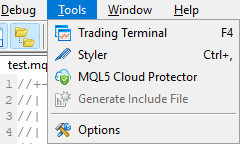
y MetaEditor de MetaTrader 5

pero, en general, ambas versiones ofrecen las mismas opciones.
La única diferencia es el comando Visualizar redes neuronales de la versión de MetaEditor para MT5. Abre una página de GitHub que le permite descargar el instalador del visor Netron para modelos de aprendizaje automático.
Esto pone de relieve una característica importante exclusiva de la versión MT5 de MetaEditor: la compatibilidad con modelos ONNX (Open Neural Network Exchange). ONNX es un formato de código abierto para modelos de aprendizaje automático. Puede ver los archivos ONNX directamente en el editor o en Netron. Para ver el modelo de aprendizaje automático en Netron, debe hacer clic derecho sobre el archivo ONNX y seleccionar Abrir en Netron en el menú contextual.
Ventana
El menú Ventana es prácticamente idéntico en ambas versiones de MetaEditor para MetaTrader 4
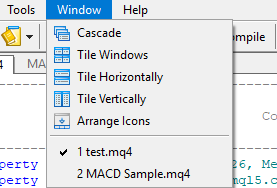
y la versión de MetaTrader 5.

La única diferencia es que en la versión MT5 se ha añadido el comando Por defecto.
Ayuda
El menú Ayuda presenta algunas diferencias notables entre las versiones de MetaEditor para MetaTrader 4 y MetaTrader 5.
La versión de MT4 incluye enlaces a la página de ayuda de MQL4, así como a la aplicación móvil de MetaTrader 4, que, como era de esperar, no aparecen en la versión de MT5.

En cambio, la versión MT5 ha añadido enlaces al canal de Telegram de MQL5 y a Algo Forge, así como el comando para abrir la ventana de Bienvenido en el espacio de trabajo de MetaEditor.

La ventana de Bienvenido es exclusiva de la versión MT5 de MetaEditor. Contiene enlaces a diversos libros, artículos y documentación. Además, cuenta con pestañas independientes con enlaces a MQL5 NeuroBook, MQL5 AlgoBook y la documentación. La pestaña Mis ventas le permite convertirse en vendedor y ganar dinero con las aplicaciones que haya creado. Por último, la pestaña Novedades contiene enlaces a los archivos abiertos recientemente.

El submenú MQL5 Community también presenta algunas diferencias entre las versiones de MT4 y MT5.
La versión de MT4 incluye enlaces a la página web de MQL5 y a los blogs de MQL5, que no aparecen en la versión de MT5.

Por su parte, las versiones de MT5 incorporaron enlaces a MQL5 AlgoBook y MQL5 NeuroBook, así como a MQL5 Quotes.

Opciones
La ventana Opciones se puede abrir desde el menú principal: Herramientas -> Opciones. Contiene diversas opciones que le permiten configurar MetaEditor según sus preferencias.
La versión de MetaEditor para MetaTrader 5 ha añadido dos pestañas más a la ventana Opciones —Compiladores y AI Assistant — y ha cambiado el nombre de la pestaña Depuración, aunque en español sigue siendo Depuración. Además, se han añadido nuevas opciones a algunas de las pestañas ya existentes.
Colores, Fuentes, Estilizador, Community
Colores

Fuentes

Estilizador

y la Community
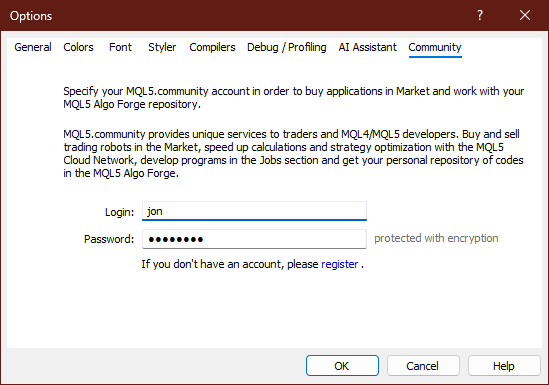
Las pestañas son exactamente iguales en ambas versiones de MetaEditor.
General
En la pestaña General de la versión para MetaTrader 5 de MetaEditor se ha añadido la opción Activar la historia del portapapeles, que permite trabajar más rápido con el código fuente.

Depuración
En comparación con la pestaña Depuración del MetaEditor de la versión de MetaTrader 4

en la pestaña Depuración de la versión de MetaTrader 5 se han reorganizado ligeramente los ajustes.

Además, cuenta con tres opciones más: Activar optimización durante el perfilado, Activar inlining en el perfilado y Usar el modo visual para depurar la historia.
Compiladores
La pestaña Compiladores es exclusiva de la versión MetaTrader 5 de MetaEditor.

Le permite elegir la arquitectura del procesador para la que se compilarán las aplicaciones, activar y desactivar la comprobación de los divisores de coma flotante, así como instalar compiladores externos o especificar manualmente la ruta de acceso a los compiladores instalados.
Asistente de IA
La pestaña AI Assistant también es exclusiva de la versión MetaTrader 5 de MetaEditor.
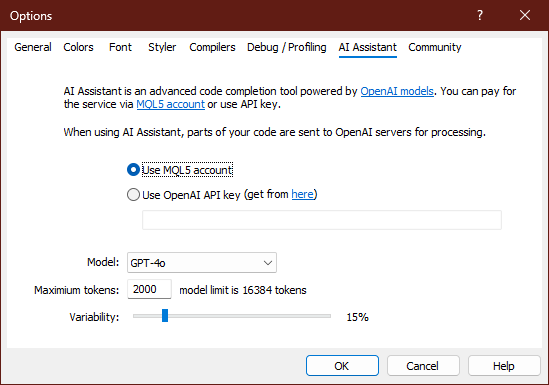
Le permite utilizar la herramienta de IA basada en modelos de OpenAI, que le ayuda a completar automáticamente su código.
Ventanas de edición de código
La versión de MetaEditor para MetaTrader 5 permite desacoplar ventanas con archivos abiertos del área principal del espacio de trabajo. Como se ha mencionado anteriormente, puede hacerlo desde el menú principal haciendo clic en Ver -> Fijado cuando la ventana fijada que desea desacoplar esté seleccionada. Otra forma de hacerlo es hacer clic en el botón situado más a la izquierda del menú principal. Solo aparece si hay al menos una ventana fijada.

Al hacer clic en el botón se abre un menú contextual que incluye el comando Fijado, que desacopla la ventana seleccionada en ese momento.

Otra forma de desacoplar la ventana es a través del menú contextual que aparece al hacer clic derecho en la pestaña de la ventana fijada.
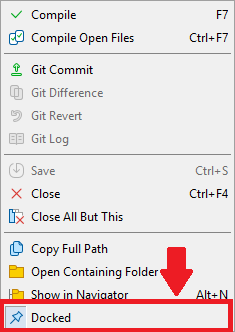
Una vez que se haya desacoplado una ventana, puede hacer clic derecho en su barra de título. Abre un menú contextual similar al que se abre al pulsar el botón del menú principal, con la única diferencia de que la opción Fijado no está marcada. Al hacer clic en él, la ventana desacoplada se acopla.

Al hacer clic en la pestaña Ventana del MetaEditor de MetaTrader 4, aparece un menú contextual que contiene comandos para compilar el archivo, guardarlo y cerrarlo, así como otras opciones.
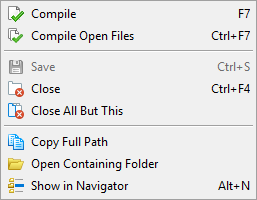
La versión de este menú para el MetaEditor de MT5 también incluye el comando para desacoplar la ventana (que se muestra arriba) y los comandos para trabajar con Algo Forge.

Al hacer clic derecho en la propia ventana de edición de código, se abre un menú contextual muy similar a la sección Editar del menú principal. No dispone de los comandos para mostrar listas, pero incorpora el comando Añadir observación.

La versión de este menú en el MetaEditor de MT5 tiene un aspecto similar, pero incluye varios comandos más. Además de los comandos Ir a la definición , también cuenta con los comandos Ir a la declaración, Ir a la ayuda y Buscar en la documentación . Además, cuenta con un par de comandos para interactuar con el asistente de IA. Por último, cuenta con el submenú Git, que sustituyó al submenú Almacenamiento en la versión de MT4. El submenú Avanzado contiene los mismos comandos adicionales que el submenú homónimo de la sección Editar del menú principal.
El menú contextual de la ventana Navegador del MetaEditor de MetaTrader 4 contiene comandos para abrir y crear archivos y carpetas, renombrar y eliminar archivos, compilar archivos y otras funciones.
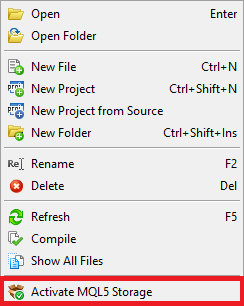
La versión para MetaTrader 5 de este menú en MetaEditor cuenta con varias opciones adicionales: Mostrar todos los proyectos públicos, Buscar en archivos y los comandos de Git, que sustituyen al comando Activar almacenamiento MQL5 de la versión para MT4 de este menú.

Conclusión
Tanto MetaTrader 4 como MetaTrader 5 gozan de una gran popularidad y son adecuadas para una amplia variedad de operadores.
MT4 es más antiguo y está más consolidado, pero ya no se sigue desarrollando activamente y los brókeres no pueden obtener nuevas licencias para él. Esto significa que su popularidad irá disminuyendo. Además, MT4 se centra principalmente en el mercado de divisas, lo que podría limitar su atractivo para los operadores interesados en otros mercados. Por otro lado, al tratarse de un programa más antiguo, es más lento, tiene menos funciones y cuenta con un lenguaje de programación menos sofisticado para indicadores personalizados y asesores expertos en comparación con MT5.
Dicho esto, su antigüedad y popularidad hacen que haya un montón de tutoriales, artículos y documentación sobre MT4. Esto, junto con el hecho de que hay menos funciones que aprender, hace que la plataforma de trading MT4 resulte más atractiva para los operadores noveles y sin experiencia. La gran cantidad de indicadores personalizados y asesores expertos también contribuye al atractivo de la plataforma. Además, un lenguaje de programación más sencillo facilita que empiece a crear indicadores y EA por su cuenta.
MetaTrader 5 es una plataforma más reciente. Se encuentra en plena fase de desarrollo y ofrece más funciones que MT5. Diseñada pensando en los ordenadores modernos, la plataforma funciona más rápido que MT4. Su avanzado lenguaje de programación permite crear indicadores y EA más sofisticados. Además, la plataforma MT5 es adecuada para operar con una gran variedad de activos diversos.
Al ser más complejo y algo difícil de aprender, MT5 es más adecuado para operadores con experiencia. Sin embargo, el hecho de que siga desarrollándose y vaya a restar cada vez más cuota de mercado a MT4 significa que incluso los nuevos operadores tienen un incentivo para aprender a utilizar esta plataforma.


